
User Manual


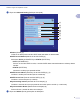
Table Of Contents
- MANUAL DO UTILIZADOR DE REDE Guardar o registo de impressão na rede
- 1 Guardar o registo de impressão na rede
- Descrição geral
- Como configurar as definições de Guardar o registo de impressão na rede através da Gestão baseada na web
- Compreender mensagens de erro
- Utilizar a funcionalidade de Guardar o registo de impressão na rede com Secure Function Lock 2.0
- Como configurar o protocolo SNTP através da Gestão baseada na web
- 1 Guardar o registo de impressão na rede

Guardar o registo de impressão na rede
3
1
File Type (Tipo de Ficheiro) (5)
Seleccione o tipo de ficheiro para o registo de impressão Text (Texto) ou CSV.
Auth. Method (Método de autenticação) (6)
Seleccione o método de autenticação necessário para aceder ao servidor CIFS Auto (Automática),
Kerberos
1
ou NTLMv2
2
.
1
Kerberos é um protocolo de autenticação que permite que dispositivos ou indivíduos provem de forma segura a sua identidade aos
utilizadores de rede através de uma única assinatura.
2
NTLMv2 é o método de autenticação predefinido utilizado pelo Windows para iniciar sessão nos servidores.
No caso da autenticação Kerberos e NTLMv2, também necessita de configurar o protocolo SNTP
(servidor do horário de rede). Consulte página 7 para obter informações sobre como configurar o
protocolo SNTP.
•Auto (Automática): Se seleccionar Automática, a máquina inicialmente irá procurar um servidor
Kerberos. Se o servidor Kerberos não for detectado, o método de autenticação utilizado passará
a ser o NTLMv2.
•Kerberos: Seleccione Kerberos para utilizar apenas a autenticação Kerberos.
• NTLMv2: Seleccione NTLMv2 para utilizar apenas a autenticação NTLMv2.
Username (Nome de utilizador) (7)
Introduza o nome de utilizador para a autenticação com o máximo de 96 caracteres.
Nota
Se o nome de utilizador fizer parte de um domínio, introduza o nome de utilizador de uma das seguintes
formas: utilizador@domínio ou domínio\utilizador.
Password (Palavra-passe) (8)
Introduza a palavra-passe para a autenticação com o máximo de 32 caracteres.
Kerberos Server Address (Endereço do servidor Kerberos) (se necessário) (9)
Introduza o endereço de host KDC (por exemplo: ftp.exemplo.com) (até 64 caracteres) ou o endereço
IP (por exemplo: 192.168.56.189).
c Em Connection Status (Estado da ligação) (10), pode confirmar o estado do último registo. Para obter
mais informações, consulte Compreender mensagens de erro na página 5.
d Clique em Submit (Enviar) para aplicar as definições.