
User Manual


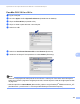
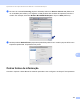
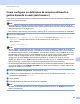

Table Of Contents
- MANUAL DO UTILIZADOR DE REDE DCP-9010CN MFC-9010CN MFC-9120CN MFC-9320CW
- Índice
- 1 Introdução
- Descrição geral
- Funcionalidades de rede
- Impressão em rede
- Digitalização em rede
- PC Fax em rede (Para a MFC-9120CN e MFC-9320CW)
- Fax para Servidor (Para a MFC-9120CN e MFC-9320CW: disponível para transferir)
- Utilitários de gestão
- Fax via Internet/digitalização para servidor de E-mail (Para a MFC-9120CN e MFC-9320CW: disponível para transferir)
- Guardar o registo de impressão na rede
- Tipos de ligações em rede
- Protocolos
- 2 Configurar a sua máquina para uma rede
- Descrição geral
- Endereços IP, máscaras de sub-rede e gateways
- Mapa passo-a-passo
- Definir o endereço IP e a máscara de sub-rede
- Alterar as definições do servidor de impressão
- Utilizar o utilitário BRAdmin Light para alterar as definições do servidor de impressão
- Utilizar o utilitário BRAdmin Professional 3 para alterar as definições do servidor de impressão (Windows®)
- Utilizar o painel de controlo para alterar as definições do servidor de impressão
- Utilizar a gestão baseada na web (web browser) para alterar as definições de impressão/digitalização
- Utilizar a Configuração Remota para alterar as definições do servidor de impressão (não disponível para Windows Server® 2003/2008) (Para MFC-9120CN e MFC-9320CW)
- Utilizar outros métodos para alterar as definições do servidor de impressão
- 3 Configurar a sua máquina para uma rede sem fios (Para a MFC-9320CW)
- Descrição geral
- Termos e conceitos de rede sem fios
- Mapa passo-a-passo para configuração de rede sem fios
- Confirmar o ambiente de rede
- Confirmar o método de configuração de rede sem fios
- Configuração utilizando a aplicação de instalação da Brother em CD-ROM para configurar a sua máquina de rede sem fios (Recomendado)
- Configuração utilizando o menu SES/WPS ou AOSS do painel de controlo (Modo sem fios automático) (apenas modo de infra-estrutura)
- Configuração utilizando o Assistente de Configuração do painel de controlo da máquina para configurar a sua máquina para uma rede sem fios
- Configuração utilizando o método PIN de Wi-Fi Protected Setup (Apenas modo de infra-estrutura)
- Configurar a sua máquina para uma rede sem fios
- Utilizar o programa de instalação da Brother, incluído no CD-ROM para configurar a sua máquina para uma rede sem fios
- Utilizar o menu SES/WPS ou AOSS do painel de controlo para configurar a sua máquina para uma rede sem fios (Modo sem fios automático)
- Utilizar o Assistente de Configuração a partir do painel de controlo
- Utilização do método PIN de Wi-Fi Protected Setup
- 4 Configuração sem fios para Windows® utilizando a aplicação de instalação da Brother (para MFC-9320CW)
- 5 Configuração sem fios para Macintosh utilizando a aplicação de instalação da Brother (apenas MFC-9320CW)
- 6 Configuração do painel de controlo
- Menu Rede
- TCP/IP
- Ethernet (apenas rede com fios)
- Assistente de configuração (apenas rede sem fios MFC-9320CW)
- SES/WPS/AOSS (apenas rede sem fios MFC-9320CW)
- WPS c/ cód PIN (apenas rede sem fios MFC-9320CW)
- Estado da WLAN (apenas rede sem fios MFC-9320CW)
- Rep. Predefin. (apenas MFC-9320CW)
- Rede Ligada (apenas rede com fios MFC-9320CW)
- WLAN Activa (apenas rede sem fios MFC-9320CW)
- E-mail / IFAX (Para a MFC-9120CN e MFC-9320CW: disponível para transferir)
- Como configurar uma nova predefinição para Digitalização para E-mail (Servidor de E-mail) (Para a MFC-9120CN e MFC-9320CW: disponível para transferir)
- Como configurar uma nova predefinição para Digitalização para FTP (Para a MFC-9120CN e MFC-9320CW)
- Como configurar uma nova predefinição para Scan to Network (Para a MFC-9120CN e MFC-9320CW)
- Fax para Servidor (Para a MFC-9120CN e MFC-9320CW: disponível para transferir)
- Horário (Para a MFC-9120CN e MFC-9320CW)
- Repor as predefinições de fábrica de rede
- Imprimir a lista de configurações de rede
- Menu Rede
- 7 Assistente de instalação do controlador (apenas Windows®)
- 8 Impressão em rede em Windows®: impressão ponto-a-ponto básica com TCP/IP
- 9 Impressão via Internet em Windows®
- 10 Impressão em rede a partir de Macintosh utilizando o controlador BR-Script 3
- 11 Gestão baseada na web
- Descrição geral
- Como configurar as definições da máquina utilizando a gestão baseada na web (web browser)
- Informações sobre a palavra-passe
- Secure Function Lock 2.0 (Para a MFC-9320CW)
- Alterar a configuração da função de digitalização para FTP utilizando um web browser (Para a MFC-9120CN e MFC-9320CW)
- Alterar a configuração da função Scan to Network utilizando um web browser (Para MFC-9120CN e MFC-9320CW)
- 12 Fax via Internet e digitalização para E-mail (Servidor de E-mail) (Para MFC-9120CN e MFC-9320CW)
- Descrição geral do fax via Internet
- Ligação
- Funções das teclas do painel de controlo
- Enviar faxes via Internet
- Introduzir texto manualmente
- Receber E-mail ou fax via Internet
- Receber um fax via Internet no computador
- Reencaminhar mensagens de E-mail e de fax recebidas
- Difusão por retransmissão
- Mensagem de Verificação TX
- Instl Cor. TX
- Instl Cor. RX
- Mensagem de erro
- Informações importantes sobre fax via Internet
- Descrição geral da função Digitalização para E-mail (servidor de E-mail)
- Descrição geral do fax via Internet
- 13 Funcionalidades de segurança
- Descrição geral
- Configurar as definições de protocolo
- Gerir a impressora de rede de forma segura
- Impressão de documentos segura utilizando o IPPS
- Utilizar a notificação por correio electrónico com autenticação de utilizador
- Criar e instalar um certificado
- 14 Resolução de problemas
- Descrição geral
- Problemas gerais
- Problemas relacionados com a instalação do software de impressão em rede
- Problemas relacionados com a impressão
- Problemas relacionados com a digitalização e o PC Fax
- Resolução de problemas de redes sem fios (Para MFC-9320CW)
- Resolução de problemas específicos de protocolos
- Anexo A
- Utilizar serviços
- Outras formas de definir o endereço IP (para utilizadores experientes e administradores)
- Utilizar o DHCP para configurar o endereço IP
- Utilizar o BOOTP para configurar o endereço IP
- Utilizar o RARP para configurar o endereço IP
- Utilizar o APIPA para configurar o endereço IP
- Utilizar o ARP para configurar o endereço IP
- Utilizar o TELNET para configurar o endereço IP
- Utilizar o software de servidor Web BRAdmin da Brother para IIS para configurar o endereço IP
- Instalação com serviços web (Para utilizadores de Windows Vista® e Windows® 7)
- Instalação com uma Fila de impressão em rede ou uma Partilha (apenas controlador de impressora)
- Anexo B
- Índice remissivo

Gestão baseada na web
109
11
d Desactive as funções que pretende restringir na caixa Print (Imprimir) ou na caixa Others (Outros). Se
quiser configurar a contagem de páginas máxima, seleccione a caixa On (Activar) em
Page Limit (Limite de página) e, em seguida, introduza o número na caixa Max (Máx.).
Em seguida, clique em Submit (Enviar).
e Se quiser restringir a impressão através do PC pelo nome de início de sessão de utilizador do PC, clique
em PC Print Restriction by Login Name (Restrição de impressão via PC por nome de registo) e
configure as definições. (Consulte Restringir a impressão através do PC pelo nome de início de sessão
de utilizador do PC na página 109.)
Digitalização ao utilizar Secure Function Lock 2.0 11
A função Secure Function Lock 2.0 permite ao administrador definir que utilizadores podem fazer
digitalizações. Quando a função de digitalização está desactivada para a definição de utilizador público,
apenas os utilizadores que possuem a função de digitalização seleccionada na caixa poderão efectuar
digitalizações. Para utilizar o botão de digitalização do painel de controlo da máquina, os utilizadores têm de
introduzir o seu PIN para acederem ao modo de digitalização. Para poderem digitalizar a partir do
computador, os utilizadores restringidos também têm que introduzir o seu PIN no painel de controlo da
máquina, para que possam efectuar digitalizações a partir do computador. Se o PIN não for introduzido a
partir do painel de controlo da máquina, o utilizador irá visualizar uma mensagem de erro no computador
quando tentar efectuar uma digitalização.
Restringir a impressão através do PC pelo nome de início de sessão de utilizador do PC 11
Se configurar esta definição, a impressora consegue fazer a autenticação através do nome de início de
sessão de utilizador do PC por forma a permitir um trabalho de impressão de um computador registado.
a Clique em PC Print Restriction by Login Name (Restrição de impressão via PC por nome de registo).
Aparecerá o ecrã PC Print Restriction by Login Name (Restrição de impressão via PC por nome
de registo).