
User Manual


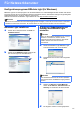


Table Of Contents
- Installationsanleitung MFC-9120CN
- Hier beginnen
- 1 Packen Sie das Gerät aus und überprüfen Sie den Lieferumfang
- 2 Entfernen Sie das Verpackungsmaterial vom Gerät
- 3 Setzen Sie die Trommeleinheiten mit den Tonerkassetten ein
- 4 Legen Sie Papier in die Papierkassette ein
- 5 Schliessen Sie das Netzkabel und das Faxanschlusskabel an
- 6 Wählen Sie Ihre Sprache
- 7 Wählen Sie den Empfangsmodus
- 8 Stellen Sie den LCD- Kontrast ein (soweit erforderlich)
- 9 Stellen Sie Datum und Uhrzeit ein
- 10 Geben Sie die Absenderkennung ein
- 11 Sendebericht
- 12 Stellen Sie das Wahlverfahren ein (Ton-/Pulswahl)
- 13 Stellen Sie die Anschlussart ein
- 14 Automatische Zeitumstellung
- 15 Wählen Sie die Anschlussart
- Für Benutzer des USB-Anschlusses (Windows® 2000 Professional/XP/XP Professional x64 Edition/ Windows Vista®)
- Für Benutzer des USB-Anschlusses (Mac OS X 10.3.9 oder höher)
- Für Benutzer eines verkabelten Netzwerkes (Windows® 2000 Professional/XP/XP Professional x64 Edition/ Windows Vista®)
- Für Benutzer eines verkabelten Netzwerkes (Mac OS X 10.3.9 oder höher)
- Für Netzwerkbenutzer
- Zubehör und Verbrauchsmaterialen
- brother SWI-GER
- Hier beginnen

29
Für Netzwerkbenutzer
Web Based Management
(Webbrowser)
Der Brother MFC/DCP-Server ist mit einem
Webserver ausgestattet, mit dem der Gerätestatus
überwacht und verschiedene
Konfigurationseinstellungen über HTTP (Hyper Text
Transfer Protocol) geändert werden können.
a Öffnen Sie Ihren Browser.
b Geben Sie in Ihrem Browser
http:// printer_ip_address / ein. (Wobei
„printer_ip_address“ für die IP-Adresse des
Gerätes im Netzwerk oder den MFC/DCP-
Servernamen steht.)
Zum Beispiel: http://192.168.1.2/
Netzwerk-Konfigurationsliste
ausdrucken
Sie können die Netzwerk-Konfigurationsliste
ausdrucken, um die aktuellen Netzwerkeinstellungen
zu überprüfen. Um die Netzwerk-Konfigurationsliste
auszudrucken, gehen Sie wie folgt vor:
a Schalten Sie das Gerät ein und warten Sie, bis
es betriebsbereit ist.
b Drücken Sie Reports. Drücken Sie a oder b,
um Netwerk-Konf. zu wählen.
ab oder OK
6.Netzwerk-Konf.
c Drücken Sie OK.
Das Gerät druckt nun die aktuellen
Netzwerkeinstellungen.
Netzwerkeinstellungen auf die
werkseitigen Einstellungen
zurücksetzen
Um alle Netzwerkeinstellungen des internen
MFC/DCP-Servers auf die werkseitigen
Einstellungen zurückzusetzen, gehen Sie wie folgt
vor:
a Vergewissern Sie sich, dass das Gerät nicht
mit dem Ausführen einer Funktion beschäftigt
ist. Ziehen Sie dann alle Kabel (ausser dem
Netzkabel) vom Gerät ab.
b Drücken Sie Menu, 5, 0.
Netzwerk
0.Netzwerk-Reset
c Drücken Sie 1, um Reset zu wählen.
d Drücken Sie 1, um Ja zu wählen.
e Das Gerät startet nun neu. Schliessen Sie
nach dem Neustart alle Kabel wieder an.
Hinweis
• Der Benutzername ist „admin“ und das
Standardkennwort ist „access“. Sie können
das Kennwort mit einem Webbrowser ändern.
• Wir empfehlen den Microsoft
®
Internet
Explorer
®
6.0 (oder höher) oder Firefox 1.0
(oder höher) für Windows
®
und Safari 1.3 für
Macintosh zu verwenden. Stellen Sie sicher,
dass JavaScript und Cookies in dem von Ihnen
benutzten Browser stets aktiviert sind. Zur
Verwendung eines Webbrowsers müssen Sie
die IP-Adresse des MFC/DCP-Servers
kennen. Die IP-Adresse des MFC/DCP-
Servers finden Sie in der Netzwerk-
Konfigurationsliste.
Siehe Kapitel 11 des Netzwerkhandbuches.