
User Manual

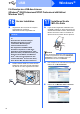
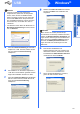
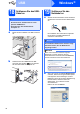
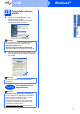
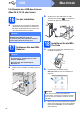
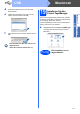
Table Of Contents
- Installationsanleitung MFC-9120CN
- Hier beginnen
- 1 Packen Sie das Gerät aus und überprüfen Sie den Lieferumfang
- 2 Entfernen Sie das Verpackungsmaterial vom Gerät
- 3 Setzen Sie die Trommeleinheiten mit den Tonerkassetten ein
- 4 Legen Sie Papier in die Papierkassette ein
- 5 Schliessen Sie das Netzkabel und das Faxanschlusskabel an
- 6 Wählen Sie Ihre Sprache
- 7 Wählen Sie den Empfangsmodus
- 8 Stellen Sie den LCD- Kontrast ein (soweit erforderlich)
- 9 Stellen Sie Datum und Uhrzeit ein
- 10 Geben Sie die Absenderkennung ein
- 11 Sendebericht
- 12 Stellen Sie das Wahlverfahren ein (Ton-/Pulswahl)
- 13 Stellen Sie die Anschlussart ein
- 14 Automatische Zeitumstellung
- 15 Wählen Sie die Anschlussart
- Für Benutzer des USB-Anschlusses (Windows® 2000 Professional/XP/XP Professional x64 Edition/ Windows Vista®)
- Für Benutzer des USB-Anschlusses (Mac OS X 10.3.9 oder höher)
- Für Benutzer eines verkabelten Netzwerkes (Windows® 2000 Professional/XP/XP Professional x64 Edition/ Windows Vista®)
- Für Benutzer eines verkabelten Netzwerkes (Mac OS X 10.3.9 oder höher)
- Für Netzwerkbenutzer
- Zubehör und Verbrauchsmaterialen
- brother SWI-GER
- Hier beginnen

19
Macintosh
USB
Windows
®
USB
Macintosh
d Die Brother-Software sucht nun nach dem
Brother-Gerät.
e Wählen Sie das Gerät in der Liste aus und
klicken Sie anschliessend auf OK.
f Wenn dieses Fenster erscheint, klicken Sie auf
OK.
19
Installieren Sie den
Presto! PageManager
Wenn Presto! PageManager installiert ist, steht die
Texterkennungsfunktion im Brother ControlCenter2
zur Verfügung. Sie können mit dem
Presto! PageManager auch Fotos und Dokumente
einfach einscannen und verwalten.
a Doppelklicken Sie auf Presto! PageManager
und folgen Sie den Anweisungen auf dem
Bildschirm.
Die Installation der MFL-Pro Suite ist nun
abgeschlossen.
Gehen Sie zu Schritt 19 auf Seite 19.
Fertig
Die Installation ist nun
abgeschlossen.