
User Manual

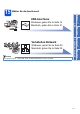
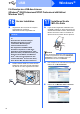
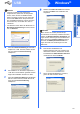
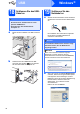
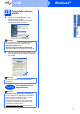
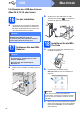
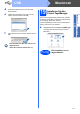
Table Of Contents
- Installationsanleitung MFC-9120CN
- Hier beginnen
- 1 Packen Sie das Gerät aus und überprüfen Sie den Lieferumfang
- 2 Entfernen Sie das Verpackungsmaterial vom Gerät
- 3 Setzen Sie die Trommeleinheiten mit den Tonerkassetten ein
- 4 Legen Sie Papier in die Papierkassette ein
- 5 Schliessen Sie das Netzkabel und das Faxanschlusskabel an
- 6 Wählen Sie Ihre Sprache
- 7 Wählen Sie den Empfangsmodus
- 8 Stellen Sie den LCD- Kontrast ein (soweit erforderlich)
- 9 Stellen Sie Datum und Uhrzeit ein
- 10 Geben Sie die Absenderkennung ein
- 11 Sendebericht
- 12 Stellen Sie das Wahlverfahren ein (Ton-/Pulswahl)
- 13 Stellen Sie die Anschlussart ein
- 14 Automatische Zeitumstellung
- 15 Wählen Sie die Anschlussart
- Für Benutzer des USB-Anschlusses (Windows® 2000 Professional/XP/XP Professional x64 Edition/ Windows Vista®)
- Für Benutzer des USB-Anschlusses (Mac OS X 10.3.9 oder höher)
- Für Benutzer eines verkabelten Netzwerkes (Windows® 2000 Professional/XP/XP Professional x64 Edition/ Windows Vista®)
- Für Benutzer eines verkabelten Netzwerkes (Mac OS X 10.3.9 oder höher)
- Für Netzwerkbenutzer
- Zubehör und Verbrauchsmaterialen
- brother SWI-GER
- Hier beginnen

18
Macintosh
USB
Für Benutzer des USB-Anschlusses
(Mac OS X 10.3.9 oder höher)
16
Vor der Installation
a Vergewissern Sie sich, dass der Netzstecker
des Gerätes angeschlossen ist und dass Ihr
Macintosh eingeschaltet ist. Sie müssen sich
mit Administratorrechten anmelden.
17
Schliessen Sie das USB-
Kabel an
a Ziehen Sie den Aufkleber vom USB-Anschluss
ab.
b Schliessen Sie das USB-Kabel am USB-
Anschluss des Gerätes ( ) an. Schliessen
Sie dann das Kabel am Computer an.
18
Installieren Sie die MFL-
Pro Suite
a Legen Sie die mitgelieferte CD-ROM in das
CD-ROM-Laufwerk ein.
b Doppelklicken Sie auf das Symbol
Start Here OSX, um mit der Installation zu
beginnen.
c Bitte warten Sie, das Installieren der Software
dauert einige Sekunden. Nach der Installation
klicken Sie auf Neustart, um die Installation
abzuschliessen.
WICHTIG
Die neusten Treiber und Informationen zum
Betriebssystem Mac OS X, das Sie
verwenden, finden Sie im Brother Solutions
Center http://solutions.brother.com/
.
WICHTIG
• Schliessen Sie das Gerät NICHT am USB-
Anschluss einer Tastatur oder an einem
passiven USB-Hub an.
• Schliessen Sie das Gerät direkt am
Macintosh an.
Hinweis
Wenn Sie den PS-Treiber (den BR-Script-
Druckertreiber von Brother) installieren möchten,
lesen Sie dazu das Software-Handbuch auf der
CD-ROM.