
User Manual
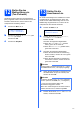

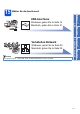
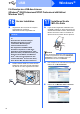
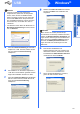
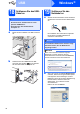
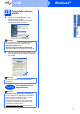
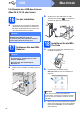
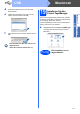
Table Of Contents
- Installationsanleitung MFC-9120CN
- Hier beginnen
- 1 Packen Sie das Gerät aus und überprüfen Sie den Lieferumfang
- 2 Entfernen Sie das Verpackungsmaterial vom Gerät
- 3 Setzen Sie die Trommeleinheiten mit den Tonerkassetten ein
- 4 Legen Sie Papier in die Papierkassette ein
- 5 Schliessen Sie das Netzkabel und das Faxanschlusskabel an
- 6 Wählen Sie Ihre Sprache
- 7 Wählen Sie den Empfangsmodus
- 8 Stellen Sie den LCD- Kontrast ein (soweit erforderlich)
- 9 Stellen Sie Datum und Uhrzeit ein
- 10 Geben Sie die Absenderkennung ein
- 11 Sendebericht
- 12 Stellen Sie das Wahlverfahren ein (Ton-/Pulswahl)
- 13 Stellen Sie die Anschlussart ein
- 14 Automatische Zeitumstellung
- 15 Wählen Sie die Anschlussart
- Für Benutzer des USB-Anschlusses (Windows® 2000 Professional/XP/XP Professional x64 Edition/ Windows Vista®)
- Für Benutzer des USB-Anschlusses (Mac OS X 10.3.9 oder höher)
- Für Benutzer eines verkabelten Netzwerkes (Windows® 2000 Professional/XP/XP Professional x64 Edition/ Windows Vista®)
- Für Benutzer eines verkabelten Netzwerkes (Mac OS X 10.3.9 oder höher)
- Für Netzwerkbenutzer
- Zubehör und Verbrauchsmaterialen
- brother SWI-GER
- Hier beginnen

16
Windows
®
USB
18
Schliessen Sie das USB-
Kabel an
a Ziehen Sie den Aufkleber vom USB-Anschluss
ab.
b Schliessen Sie das USB-Kabel am USB-
Anschluss des Gerätes ( ) an. Schliessen
Sie dann das Kabel am Computer an.
19
Schliessen Sie das
Netzkabel an
a Stecken Sie den Netzstecker in die Steckdose.
Schalten Sie das Gerät mit dem Netzschalter
ein.
Die Installation wird automatisch fortgesetzt.
Die einzelnen Installationsbildschirme
erscheinen nacheinander.
b Wenn das Fenster zur Online-Registrierung
erscheint, wählen Sie die gewünschte Option
und folgen Sie den Anweisungen auf dem
Bildschirm. Wenn Sie die Online-Registrierung
beendet haben, schliessen Sie Ihren
Webbrowser, um zu diesem Fenster
zurückzukehren.
Klicken Sie dann auf Weiter.
WICHTIG
• Schliessen Sie das Gerät NICHT am USB-
Anschluss einer Tastatur oder an einem
passiven USB-Hub an.
• Schliessen Sie das Gerät direkt am
Computer an.
WICHTIG
Versuchen Sie auf KEINEM der Bildschirme,
die Installation abzubrechen. Es kann einige
Sekunden dauern, bis alle Bildschirme
angezeigt wurden.
Hinweis
Wenn unter Windows Vista
®
der folgende
Bildschirm erscheint, aktivieren Sie das
Kontrollkästchen und klicken Sie auf Installieren,
um die Installation korrekt abzuschliessen.