
User Manual

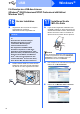
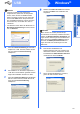
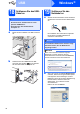
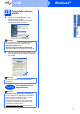
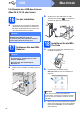
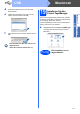
Table Of Contents
- Installationsanleitung MFC-9120CN
- Hier beginnen
- 1 Packen Sie das Gerät aus und überprüfen Sie den Lieferumfang
- 2 Entfernen Sie das Verpackungsmaterial vom Gerät
- 3 Setzen Sie die Trommeleinheiten mit den Tonerkassetten ein
- 4 Legen Sie Papier in die Papierkassette ein
- 5 Schliessen Sie das Netzkabel und das Faxanschlusskabel an
- 6 Wählen Sie Ihre Sprache
- 7 Wählen Sie den Empfangsmodus
- 8 Stellen Sie den LCD- Kontrast ein (soweit erforderlich)
- 9 Stellen Sie Datum und Uhrzeit ein
- 10 Geben Sie die Absenderkennung ein
- 11 Sendebericht
- 12 Stellen Sie das Wahlverfahren ein (Ton-/Pulswahl)
- 13 Stellen Sie die Anschlussart ein
- 14 Automatische Zeitumstellung
- 15 Wählen Sie die Anschlussart
- Für Benutzer des USB-Anschlusses (Windows® 2000 Professional/XP/XP Professional x64 Edition/ Windows Vista®)
- Für Benutzer des USB-Anschlusses (Mac OS X 10.3.9 oder höher)
- Für Benutzer eines verkabelten Netzwerkes (Windows® 2000 Professional/XP/XP Professional x64 Edition/ Windows Vista®)
- Für Benutzer eines verkabelten Netzwerkes (Mac OS X 10.3.9 oder höher)
- Für Netzwerkbenutzer
- Zubehör und Verbrauchsmaterialen
- brother SWI-GER
- Hier beginnen

15
Windows
®
USB
Windows
®
USB
Macintosh
d Wenn die Lizenzvereinbarung für ScanSoft™
PaperPort™ 11SE erscheint, klicken Sie auf
Ja, wenn Sie die Lizenzvereinbarung
akzeptieren.
e Die Installation von ScanSoft™ PaperPort™
11SE wird nun automatisch gestartet. Danach
beginnt die Installation der MFL-Pro Suite.
f Wenn die Lizenzvereinbarung für die Brother
MFL-Pro Suite erscheint, klicken Sie auf Ja,
wenn Sie die Lizenzvereinbarung
akzeptieren.
g Wählen Sie Lokaler Anschluss und klicken
Sie dann auf Weiter. Die Installation wird
fortgesetzt.
h Falls Sie den Gerätestatus und
Fehlermeldungen nicht vom Computer aus
überwachen möchten, deaktivieren Sie das
Kontrollkästchen Status Monitor aktivieren
und klicken Sie dann auf Weiter.
i Wenn der folgende Bildschirm erscheint,
gehen Sie zum nächsten Schritt.
Hinweis
• Falls die Installation nicht automatisch
fortgesetzt wird, öffnen Sie das Hauptmenü
erneut, indem Sie das CD-ROM-Laufwerk
öffnen und wieder schliessen oder indem Sie
auf die Datei Start.exe im Hauptverzeichnis
der CD-ROM doppelklicken. Fahren Sie dann
mit Schritt c fort, um die MFL-Pro Suite zu
installieren.
• Für Windows Vista
®
: Wenn der Bildschirm zur
Benutzerkontensteuerung erscheint, klicken
Sie auf Zulassen.
Hinweis
Wenn Sie den PS-Treiber (den BR-Script-
Druckertreiber von Brother) installieren möchten,
wählen Sie Benutzerdefinierte Installation und
folgen Sie den Anweisungen auf dem Bildschirm.
Wenn das Fenster Features wählen erscheint,
aktivieren Sie BRScript-Druckertreiber und
folgen Sie weiter den Anweisungen auf dem
Bildschirm.