
User Manual

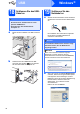
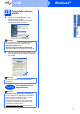
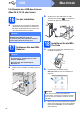
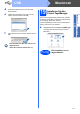
Table Of Contents
- Installationsanleitung MFC-9120CN
- Hier beginnen
- 1 Packen Sie das Gerät aus und überprüfen Sie den Lieferumfang
- 2 Entfernen Sie das Verpackungsmaterial vom Gerät
- 3 Setzen Sie die Trommeleinheiten mit den Tonerkassetten ein
- 4 Legen Sie Papier in die Papierkassette ein
- 5 Schliessen Sie das Netzkabel und das Faxanschlusskabel an
- 6 Wählen Sie Ihre Sprache
- 7 Wählen Sie den Empfangsmodus
- 8 Stellen Sie den LCD- Kontrast ein (soweit erforderlich)
- 9 Stellen Sie Datum und Uhrzeit ein
- 10 Geben Sie die Absenderkennung ein
- 11 Sendebericht
- 12 Stellen Sie das Wahlverfahren ein (Ton-/Pulswahl)
- 13 Stellen Sie die Anschlussart ein
- 14 Automatische Zeitumstellung
- 15 Wählen Sie die Anschlussart
- Für Benutzer des USB-Anschlusses (Windows® 2000 Professional/XP/XP Professional x64 Edition/ Windows Vista®)
- Für Benutzer des USB-Anschlusses (Mac OS X 10.3.9 oder höher)
- Für Benutzer eines verkabelten Netzwerkes (Windows® 2000 Professional/XP/XP Professional x64 Edition/ Windows Vista®)
- Für Benutzer eines verkabelten Netzwerkes (Mac OS X 10.3.9 oder höher)
- Für Netzwerkbenutzer
- Zubehör und Verbrauchsmaterialen
- brother SWI-GER
- Hier beginnen

11
12
Stellen Sie das
Wahlverfahren ein
(Ton-/Pulswahl)
Werkseitig ist das modernere Tonwahlverfahren
(MFV) eingestellt. Falls in Ihrem Telefonnetz noch die
Pulswahl verwendet wird, müssen Sie hier die
entsprechende Einstellung wählen.
a Drücken Sie Menu, 0, 4.
Inbetriebnahme
4.Ton-/Pulswahl
b Drücken Sie a oder b, um Pulswahl (oder
Tonwahl) zu wählen.
Drücken Sie OK.
c Drücken Sie Stop/Exit.
13
Stellen Sie die
Anschlussart ein
Ihr Gerät ist werkseitig für die Installation an einem
Hauptanschluss eingestellt (Normal). Wenn das
Gerät an einer Nebenstellenanlage oder an einer
ISDN-Anlage angeschlossen ist, müssen Sie die
entsprechende Anschlussart einstellen.
a Drücken Sie Menu, 0, 6.
Inbetriebnahme
6.Anschlussart
b Drücken Sie a oder b, um Nebenstelle,
ISDN oder Normal zu wählen.
Drücken Sie OK.
Sie haben die folgenden Möglichkeiten:
Wenn Sie ISDN oder Normal gewählt
haben, gehen Sie zu Schritt f.
Wenn Sie Nebenstelle gewählt haben,
gehen Sie zu Schritt c.
c Sie haben die folgenden Möglichkeiten:
Wenn Sie die Kennziffer zur Amtsholung
ändern möchten, drücken Sie 1 und gehen
Sie zu Schritt d.
Wenn Sie die Kennziffer zur Amtsholung
nicht ändern möchten, drücken Sie 2 und
gehen Sie zu Schritt f.
d Geben Sie die Kennziffer zur Amtsholung mit
den Zifferntasten ein (bis zu 5 Stellen) und
drücken Sie dann OK.
e Drücken Sie a oder b, um Ein oder Immer zu
wählen, und drücken Sie OK.
Hinweis
Die werkseitig eingestellte Kennziffer ist „!“. Wenn
Sie Tel/R drücken, wird „!“ im Display angezeigt.
Hinweis
Es können die Ziffern 0 bis 9, #,
l
und ! verwendet
werden. (Drücken Sie Tel/R, um „!“ einzugeben.)
„!“ kann nicht mit anderen Ziffern oder
Buchstaben eingegeben werden.
Wenn Ihre Telefonanlage mit der Flash-Funktion
arbeitet, drücken Sie zur Amtsholung Tel/R.