
User Manual



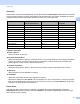

Table Of Contents
- MANUAL DO UTILIZADOR DE SOFTWARE DCP-9010CN MFC-9120CN MFC-9320CW
- Marcas comerciais
- Índice
- Windows®
- 1 Impressão
- Utilizar o controlador de impressora Brother
- Imprimir um documento
- Impressão duplex
- Digitalização, impressão e envio de faxes em simultâneo
- Teclas de operação da impressora
- Monitor de estado
- Definições do controlador da impressora
- Funções do controlador da impressora Windows®
- Separador Básico
- Separador Avançado
- Separador Definições da bandeja
- Suporte
- Funções do controlador da impressora BR-Script (emulação de linguagem PostScript® 3™)
- 2 Digitalização
- Digitalizar um documento utilizando o controlador TWAIN
- Digitalizar um documento utilizando o controlador WIA (Windows® XP/Windows Vista®/Windows® 7)
- Digitalizar um documento utilizando o controlador WIA (Windows Photo Gallery e Windows Fax e Scan)
- Utilizar o ScanSoft™ PaperPort™ 11SE com OCR da NUANCE™
- 3 ControlCenter3
- 4 Configuração Remota (apenas MFC-9120CN e MFC-9320CW)
- 5 Software PC-FAX da Brother (apenas MFC-9120CN e MFC-9320CW)
- Envio PC-FAX
- Configurar as informações do utilizador
- Configuração do envio
- Configurar uma página de rosto
- Introdução de informações da página de rosto
- Enviar um ficheiro como um PC-FAX usando a interface de utilizador do estilo Facsimile
- Enviar um ficheiro como um PC-FAX usando a interface de utilizador do estilo Simples
- Livro de Endereços
- Recepção PC-FAX
- Envio PC-FAX
- 6 Definições do Firewall (para utilizadores de rede)
- 1 Impressão
- Apple Macintosh
- 7 Impressão e Faxes
- Tecla de operação da impressora
- Status Monitor
- Funções do controlador da impressora (Macintosh)
- Remover o controlador da impressora do computador Macintosh
- Utilizar o controlador BR-Script3 (controlador da impressora de emulação de linguagem PostScript® 3™)
- Funções do controlador da impressora BR-Script 3 (emulação de linguagem PostScript® 3™)
- Enviar um fax (apenas MFC-9120CN e MFC-9320CW)
- 8 Digitalização
- 9 ControlCenter2
- 10 Configuração Remota
- 7 Impressão e Faxes
- Utilizar a tecla Digitalizar
- 11 Digitalização (Para utilizadores de cabos USB)
- 12 Digitalização em Rede
- Antes de utilizar a Digitalização em Rede
- Utilizar a tecla Digitalizar
- Digitalização para E-mail
- Digitalização para Imagem
- Digitalização para OCR
- Digitalização para Ficheiro
- Digitalização para FTP (apenas MFC-9120CN e MFC-9320CW)
- Digitalização para Rede (apenas MFC-9120CN e MFC-9320CW)
- Como definir uma nova predefinição para o tamanho do ficheiro (para Digitalização para FTP e Rede)
- Índice remissivo

Digitalização
41
2
Resolução 2
Pode escolher a resolução da digitalização a partir da lista pendente Resolução. Resoluções mais elevadas
requerem mais memória e tempo de transferência mas permitem obter uma melhor qualidade de imagem.
A seguinte tabela indica as resoluções que pode escolher e as cores disponíveis.
Tipo de Conversão 2
Preto e Branco
Utilize para texto ou desenho.
Cinzento (Difusão Erro)
Utilize para fotografias ou gráficos. (A Difusão de Erro é um método usado para criar imagens simuladas
em tons de cinzento, sem usar pontos cinzentos verdadeiros. Os pontos pretos são colocados num
padrão específico para conferir o aspecto do cinzento.)
Cinzento Verdadeiro
Utilize para fotografias ou gráficos. Este modo é mais exacto porque usa até 256 tons de cinzento.
256 Cores
Utiliza até 256 cores para digitalizar a imagem.
Cor 24-bits
Utiliza até 16,8 milhões de cores para digitalizar a imagem.
Apesar de a utilização de Cor 24-bits criar uma imagem com cores mais precisas, o ficheiro de imagem
será aproximadamente três vezes maior do que um ficheiro criado com a opção 256 Cores. Exige mais
memória e um maior tempo de transferência.
Reduz Ruído 2
Com esta definição, pode melhorar e optimizar a qualidade das imagens digitalizadas. A definição
Reduz Ruído está disponível quando utilizar Cor 24-bits e resoluções de digitalização de 300 x 300 dpi,
400 x 400 dpi ou 600 x 600 dpi.
Resolução Preto e Branco/
Cinzento (Difusão Erro)
256 Cores Cinzento Verdadeiro/
Cor 24-bits
100 x 100 dpi Sim Sim Sim
150 x 150 dpi Sim Sim Sim
200 x 200 dpi Sim Sim Sim
300 x 300 dpi Sim Sim Sim
400 x 400 dpi Sim Sim Sim
600 x 600 dpi Sim Sim Sim
1200 x 1200 dpi Sim Não Sim
2400 x 2400 dpi Sim Não Sim
4800 x 4800 dpi Sim Não Sim
9600 x 9600 dpi Sim Não Sim
19200 x 19200 dpi Sim Não Sim