
User Manual

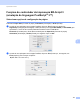


Table Of Contents
- MANUAL DO UTILIZADOR DE SOFTWARE DCP-9010CN MFC-9120CN MFC-9320CW
- Marcas comerciais
- Índice
- Windows®
- 1 Impressão
- Utilizar o controlador de impressora Brother
- Imprimir um documento
- Impressão duplex
- Digitalização, impressão e envio de faxes em simultâneo
- Teclas de operação da impressora
- Monitor de estado
- Definições do controlador da impressora
- Funções do controlador da impressora Windows®
- Separador Básico
- Separador Avançado
- Separador Definições da bandeja
- Suporte
- Funções do controlador da impressora BR-Script (emulação de linguagem PostScript® 3™)
- 2 Digitalização
- Digitalizar um documento utilizando o controlador TWAIN
- Digitalizar um documento utilizando o controlador WIA (Windows® XP/Windows Vista®/Windows® 7)
- Digitalizar um documento utilizando o controlador WIA (Windows Photo Gallery e Windows Fax e Scan)
- Utilizar o ScanSoft™ PaperPort™ 11SE com OCR da NUANCE™
- 3 ControlCenter3
- 4 Configuração Remota (apenas MFC-9120CN e MFC-9320CW)
- 5 Software PC-FAX da Brother (apenas MFC-9120CN e MFC-9320CW)
- Envio PC-FAX
- Configurar as informações do utilizador
- Configuração do envio
- Configurar uma página de rosto
- Introdução de informações da página de rosto
- Enviar um ficheiro como um PC-FAX usando a interface de utilizador do estilo Facsimile
- Enviar um ficheiro como um PC-FAX usando a interface de utilizador do estilo Simples
- Livro de Endereços
- Recepção PC-FAX
- Envio PC-FAX
- 6 Definições do Firewall (para utilizadores de rede)
- 1 Impressão
- Apple Macintosh
- 7 Impressão e Faxes
- Tecla de operação da impressora
- Status Monitor
- Funções do controlador da impressora (Macintosh)
- Remover o controlador da impressora do computador Macintosh
- Utilizar o controlador BR-Script3 (controlador da impressora de emulação de linguagem PostScript® 3™)
- Funções do controlador da impressora BR-Script 3 (emulação de linguagem PostScript® 3™)
- Enviar um fax (apenas MFC-9120CN e MFC-9320CW)
- 8 Digitalização
- 9 ControlCenter2
- 10 Configuração Remota
- 7 Impressão e Faxes
- Utilizar a tecla Digitalizar
- 11 Digitalização (Para utilizadores de cabos USB)
- 12 Digitalização em Rede
- Antes de utilizar a Digitalização em Rede
- Utilizar a tecla Digitalizar
- Digitalização para E-mail
- Digitalização para Imagem
- Digitalização para OCR
- Digitalização para Ficheiro
- Digitalização para FTP (apenas MFC-9120CN e MFC-9320CW)
- Digitalização para Rede (apenas MFC-9120CN e MFC-9320CW)
- Como definir uma nova predefinição para o tamanho do ficheiro (para Digitalização para FTP e Rede)
- Índice remissivo

Impressão e Faxes
142
7
Print Quality (Qualidade de impressão)
Pode seleccionar as definições de qualidade de impressão que se seguem.
• Normal
Classe 600 dpi. Recomendada para impressão comum. Boa qualidade de impressão com boas
velocidades de impressão.
• Fine (Fina)
Classe 2400 dpi. É o modo de impressão com melhor qualidade. Utilize este modo para imprimir
imagens com precisão, como fotografias. Uma vez que os dados de impressão são muito maiores do
que no modo normal, o tempo de processamento, o tempo de transferência dos dados e o tempo de
impressão serão superiores.
Media Type (Tipodesuporte)
Pode alterar o tipo de suporte para um dos seguintes:
• Plain Paper (Papel normal)
• Thin Paper (Papel fino)
• Thick Paper (Papel grosso)
• Thicker Paper (Papel mais grosso)
• Bond Paper (Papel bond)
• Recycled Paper (Papel reciclado)
• Envelopes
• Env. Thick (Env. grosso)
• Env. Thin (Env. fino)
• Label (Etiqueta)
Secure Print (Impressão Segura)
A Secure Print (Impressão Segura) permite manter a segurança de documentos protegidos por uma
palavra-passe quando estes são enviados para o aparelho. Só quem conhecer a palavra-passe é que
poderá imprimi-los. Uma vez que os documentos estão seguros no aparelho, terá de introduzir a palavra-
passe utilizando o painel de controlo do aparelho. O documento seguro deverá ter uma
Password (Palavra-passe) e um Job Name (Nome do trabalho de impressão).
Password (Palavra-passe)
Na caixa pendente, escolha a palavra-passe para o documento seguro que vai enviar para o aparelho.
Job Name (Nomedotrabalhodeimpressão)
Na lista pendente, escolha o nome do trabalho para o documento seguro que enviou para o aparelho.
Toner Save (Economizar toner)
Esta função permite reduzir a utilização de toner. Quando selecciona Toner Save Mode (Modo
Economizar toner), as impressões ficam mais claras. A predefinição é Off (Desactivar).
Nota
Não recomendamos a opção Toner Save (Economizar toner) para a impressão de fotografias ou de
imagens em escala de cinzentos.