
User Manual
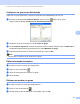
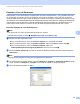
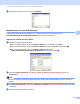
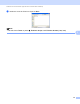



Table Of Contents
- MANUAL DO UTILIZADOR DE SOFTWARE DCP-9010CN MFC-9120CN MFC-9320CW
- Marcas comerciais
- Índice
- Windows®
- 1 Impressão
- Utilizar o controlador de impressora Brother
- Imprimir um documento
- Impressão duplex
- Digitalização, impressão e envio de faxes em simultâneo
- Teclas de operação da impressora
- Monitor de estado
- Definições do controlador da impressora
- Funções do controlador da impressora Windows®
- Separador Básico
- Separador Avançado
- Separador Definições da bandeja
- Suporte
- Funções do controlador da impressora BR-Script (emulação de linguagem PostScript® 3™)
- 2 Digitalização
- Digitalizar um documento utilizando o controlador TWAIN
- Digitalizar um documento utilizando o controlador WIA (Windows® XP/Windows Vista®/Windows® 7)
- Digitalizar um documento utilizando o controlador WIA (Windows Photo Gallery e Windows Fax e Scan)
- Utilizar o ScanSoft™ PaperPort™ 11SE com OCR da NUANCE™
- 3 ControlCenter3
- 4 Configuração Remota (apenas MFC-9120CN e MFC-9320CW)
- 5 Software PC-FAX da Brother (apenas MFC-9120CN e MFC-9320CW)
- Envio PC-FAX
- Configurar as informações do utilizador
- Configuração do envio
- Configurar uma página de rosto
- Introdução de informações da página de rosto
- Enviar um ficheiro como um PC-FAX usando a interface de utilizador do estilo Facsimile
- Enviar um ficheiro como um PC-FAX usando a interface de utilizador do estilo Simples
- Livro de Endereços
- Recepção PC-FAX
- Envio PC-FAX
- 6 Definições do Firewall (para utilizadores de rede)
- 1 Impressão
- Apple Macintosh
- 7 Impressão e Faxes
- Tecla de operação da impressora
- Status Monitor
- Funções do controlador da impressora (Macintosh)
- Remover o controlador da impressora do computador Macintosh
- Utilizar o controlador BR-Script3 (controlador da impressora de emulação de linguagem PostScript® 3™)
- Funções do controlador da impressora BR-Script 3 (emulação de linguagem PostScript® 3™)
- Enviar um fax (apenas MFC-9120CN e MFC-9320CW)
- 8 Digitalização
- 9 ControlCenter2
- 10 Configuração Remota
- 7 Impressão e Faxes
- Utilizar a tecla Digitalizar
- 11 Digitalização (Para utilizadores de cabos USB)
- 12 Digitalização em Rede
- Antes de utilizar a Digitalização em Rede
- Utilizar a tecla Digitalizar
- Digitalização para E-mail
- Digitalização para Imagem
- Digitalização para OCR
- Digitalização para Ficheiro
- Digitalização para FTP (apenas MFC-9120CN e MFC-9320CW)
- Digitalização para Rede (apenas MFC-9120CN e MFC-9320CW)
- Como definir uma nova predefinição para o tamanho do ficheiro (para Digitalização para FTP e Rede)
- Índice remissivo

Software PC-FAX da Brother (apenas MFC-9120CN e MFC-9320CW)
94
5
Exportar o Livro de Endereços 5
Pode exportar o Livro de Endereços completo para um ficheiro de texto ASCII (*.csv). Também pode criar
um vCard para um membro do livro de endereços, que pode ser anexado a um E-mail (um vCard é um
cartão-de-visita electrónico que contém os dados de contacto do remetente). Também pode exportar o Livro
de Endereços como Dados de Marcação da Configuração Remota que podem ser usados pela aplicação de
configuração remota do aparelho. (Consulte Configuração Remota na página 82.) Se pretende criar um
vCard, deverá clicar primeiro no membro do livro de endereços para quem pretende criar o vCard.
Exportar entradas do Livro de Endereços 5
Nota
• Se quiser criar um vCard, primeiro terá de escolher o membro.
• Se seleccionar vCard no passo a, Guardar com o tipo: será vCard (*.vcf).
a Efectue uma das seguintes acções:
No Livro de Endereços, clique em Ficheiro, Exportar e, em seguida, em Texto.
No Livro de endereços, clique em Ficheiro, Exportar, depois em vCard e avance para e.
No Livro de endereços, clique em Ficheiro, Exportar, depois em
Dados de Marcação de Configuração Remota e avance para o passo e.
b Na coluna Items disponíveis, escolha os campos de dados que deseja exportar e depois clique em
Adicionar>>.
Nota
Escolha os itens segundo a ordem pela qual pretende que apareçam.
c Se exportar para um ficheiro ASCCI, escolha Tabulação ou Vírgula em Caracteres divididos. Desta
forma, escolhe a Tabulação ou a Vírgula como forma de separar os campos de dados.
d Clique em OK para guardar os dados.