
User Manual


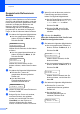


Table Of Contents
- BENUTZERHANDBUCH MFC-9120CN MFC-9320CW
- Zu diesem Handbuch
- EG-Konformitätserklärung
- Inhaltsverzeichnis
- Teil I: Allgemein
- 1 Allgemeine Informationen
- Zur Verwendung dieses Handbuches
- Software- und Netzwerkhandbuch aufrufen
- Handbücher ansehen
- Handbücher ansehen (Windows®)
- Beschreibung der Scanner- Funktionen
- Software-Handbuch:
- Kurzanleitungen von ScanSoft™ PaperPort™ 11SE mit OCR:
- Beschreibung der Netzwerkeinrichtung
- Handbücher ansehen (Macintosh)
- Beschreibung der Scanner- Funktionen
- Software-Handbuch:
- Presto! PageManager- Benutzerhandbuch:
- Beschreibung der Netzwerkeinrichtung
- Handbücher ansehen
- Zugang zum Brother-Support (Windows®)
- Tasten und ihre Funktionen
- 2 Papier und Vorlagen einlegen
- Papier oder andere Druckmedien einlegen
- Verwendbare Papiersorten und andere Druckmedien
- Vorlagen einlegen
- 3 Geräteeinstellungen
- 4 Funktionen sperren
- 1 Allgemeine Informationen
- Teil II: Faxen
- 5 Fax senden
- So versenden Sie Faxe
- Rundsenden (nur schwarzweiss)
- Zusätzliche Sendefunktionen
- Mehrere Einstellungen zum Senden ändern
- Deckblatt (nur schwarzweiss)
- Kontrast
- Faxauflösung
- Sendevorbereitung (Dual Access) (nur schwarzweiss)
- Direktversand (ohne Einlesen der Vorlage in den Speicher)
- Übersee-Modus
- Zeitversetztes Senden (nur schwarzweiss)
- Stapelübertragung (nur schwarzweiss)
- Anzeigen/Abbrechen anstehender Aufträge
- Fax manuell senden
- Speicher-voll-Meldung
- 6 Fax empfangen
- 7 Telefon und externe Geräte
- 8 Rufnummern wählen und speichern
- 9 Fernabfrage-Funktionen (nur schwarzweiss)
- 10 Faxabruf (Polling)
- 11 Berichte und Listen ausdrucken
- 5 Fax senden
- Teil III: Kopieren
- Teil IV: Direktdruck
- Teil V: Software
- Teil VI: Anhang
- A Sicherheitshinweise und Vorschriften
- B Zubehör
- C Problemlösung und Wartung
- Problemlösung
- Fehler- und Wartungsmeldungen
- Regelmässige Wartung
- Verbrauchsmaterialien ersetzen
- Regelmässig zu ersetzende Teile
- Geräteinformationen
- Verpacken des Gerätes für einen Transport
- D Menü und Funktionen
- E Technische Daten
- F Fachbegriffe
- Stichwortverzeichnis
- brother SWI-GER

Kapitel 9
68
d Drücken Sie a oder b, um Ein oder Aus
zu wählen.
Kontrolldruck
Aus
Drücken Sie OK.
e Drücken Sie Stop/Exit.
WICHTIG
Wenn Sie den Kontrolldruck einschalten,
druckt das Gerät auch eine Kopie des
Faxes aus. Dies ist eine
Sicherheitsfunktion damit keine Daten
verloren gehen, falls der Strom ausfällt,
bevor das Fax weitergeleitet wurde, oder
falls Probleme am Empfängergerät
auftreten. Bei einem Stromausfall bleiben
die im Gerät gespeicherten Faxe bis zu
60 Stunden erhalten.
Hinweis
• Damit Sie den PC-Faxempfang
einschalten können, muss am PC die
MFL-Pro Suite installiert sein.
Vergewissern Sie sich, dass Ihr Gerät mit
dem PC verbunden und der PC
eingeschaltet ist. (Weitere Informationen
finden Sie unter PC-Faxempfang auch bei
ausgeschaltetem PC (Werbefax-
Löschfunktion) im Software-Handbuch auf
der CD-ROM.)
• Falls an Ihrem Gerät ein Fehler auftritt und
empfangene Faxe nicht gedruckt werden
können, kann die Funktion PC-
Faxempfang verwendet werden, um die
Faxe zu einem PC zu übertragen.
(Weitere Informationen dazu finden Sie
unter Fehler- und Wartungsmeldungen
auf Seite 132.)
• Der PC-Faxempfang wird von Mac OS
nicht unterstützt. (Siehe PC-Faxempfang
auch bei ausgeschaltetem PC (Werbefax-
Löschfunktion) im Software-Handbuch auf
der CD-ROM)
Fernabfrage-Funktion
wechseln
9
Wenn sich beim Wechsel zu einer anderen
Fernabfrage-Funktion noch empfangene
Faxe im Speicher befinden, erscheint im
Display die folgende Meldung:
Alle Faxe lösch?
1.Ja 2.Nein
oder
Alle Faxe druck?
1.Ja 2.Nein
Wenn Sie 1 drücken, werden die Faxe im
Speicher gelöscht bzw. gedruckt, bevor
die Einstellung geändert wird. Wenn
bereits ein Kontrolldruck angefertigt
wurde, wird das Fax nicht noch einmal
ausgedruckt.
Wenn Sie 2 drücken, werden die Faxe im
Speicher weder gelöscht noch gedruckt
und die Einstellung wird nicht geändert.
Wenn Sie von einer anderen Fernabfrage-
Funktion zum PC Faxempfang wechseln
(von der Funktion Fax weiterl. oder
Fax speichern) und sich noch
empfangene Faxe im Speicher befinden,
erscheint im Display die folgende Meldung:
Fax an PC send.?
1.Ja 2.Nein
Wenn Sie 1 drücken, werden die Faxe
zum PC übertragen, bevor die Einstellung
geändert wird.
Wenn Sie 2 drücken, werden die Faxe
weder zum PC übertragen noch gelöscht
und die Einstellung wird nicht geändert.