
User Manual
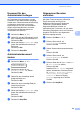


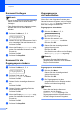
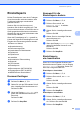
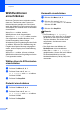

Table Of Contents
- BENUTZERHANDBUCH MFC-9120CN MFC-9320CW
- Zu diesem Handbuch
- EG-Konformitätserklärung
- Inhaltsverzeichnis
- Teil I: Allgemein
- 1 Allgemeine Informationen
- Zur Verwendung dieses Handbuches
- Software- und Netzwerkhandbuch aufrufen
- Handbücher ansehen
- Handbücher ansehen (Windows®)
- Beschreibung der Scanner- Funktionen
- Software-Handbuch:
- Kurzanleitungen von ScanSoft™ PaperPort™ 11SE mit OCR:
- Beschreibung der Netzwerkeinrichtung
- Handbücher ansehen (Macintosh)
- Beschreibung der Scanner- Funktionen
- Software-Handbuch:
- Presto! PageManager- Benutzerhandbuch:
- Beschreibung der Netzwerkeinrichtung
- Handbücher ansehen
- Zugang zum Brother-Support (Windows®)
- Tasten und ihre Funktionen
- 2 Papier und Vorlagen einlegen
- Papier oder andere Druckmedien einlegen
- Verwendbare Papiersorten und andere Druckmedien
- Vorlagen einlegen
- 3 Geräteeinstellungen
- 4 Funktionen sperren
- 1 Allgemeine Informationen
- Teil II: Faxen
- 5 Fax senden
- So versenden Sie Faxe
- Rundsenden (nur schwarzweiss)
- Zusätzliche Sendefunktionen
- Mehrere Einstellungen zum Senden ändern
- Deckblatt (nur schwarzweiss)
- Kontrast
- Faxauflösung
- Sendevorbereitung (Dual Access) (nur schwarzweiss)
- Direktversand (ohne Einlesen der Vorlage in den Speicher)
- Übersee-Modus
- Zeitversetztes Senden (nur schwarzweiss)
- Stapelübertragung (nur schwarzweiss)
- Anzeigen/Abbrechen anstehender Aufträge
- Fax manuell senden
- Speicher-voll-Meldung
- 6 Fax empfangen
- 7 Telefon und externe Geräte
- 8 Rufnummern wählen und speichern
- 9 Fernabfrage-Funktionen (nur schwarzweiss)
- 10 Faxabruf (Polling)
- 11 Berichte und Listen ausdrucken
- 5 Fax senden
- Teil III: Kopieren
- Teil IV: Direktdruck
- Teil V: Software
- Teil VI: Anhang
- A Sicherheitshinweise und Vorschriften
- B Zubehör
- C Problemlösung und Wartung
- Problemlösung
- Fehler- und Wartungsmeldungen
- Regelmässige Wartung
- Verbrauchsmaterialien ersetzen
- Regelmässig zu ersetzende Teile
- Geräteinformationen
- Verpacken des Gerätes für einen Transport
- D Menü und Funktionen
- E Technische Daten
- F Fachbegriffe
- Stichwortverzeichnis
- brother SWI-GER

Funktionen sperren
33
4
Einstellsperre 4
Mit der Einstellsperre kann durch Festlegen
eines Kennwortes verhindert werden, dass
Funktionseinstellungen versehentlich
geändert werden.
Notieren Sie sich das Kennwort und
bewahren Sie die Notiz sorgfältig auf. Falls
Sie es nicht mehr wissen, müssen Sie das im
Gerät gespeicherte Kennwort zurücksetzen.
Wenden Sie sich an Ihren Administrator oder
Ihren Brother-Händler.
Wenn die Einstellsperre auf Ein gestellt ist,
können die folgenden Einstellungen nur nach
Eingabe des Kennwortes geändert werden:
Datum und Uhrzeit
Absenderkennung
Rufnummernspeicher
Umschaltzeit für Betriebsarten
Papiersorte
Papierformat
Lautstärke
Automatische Zeitumstellung
Sparmodi
LCD-Kontrast
Einstellsperre
Benutzersperre (MFC-9320CW)
Zugangssperre (MFC-9120CN)
Wählfunktionen einschränken
Kennwort festlegen 4
a Drücken Sie Menu, 1, 7, 2.
b Geben Sie mit den Zifferntasten 0 bis 9
eine vierstellige Zahl als Kennwort ein.
Drücken Sie OK.
c Wenn das Display Bestätigen: zeigt,
geben Sie dasselbe Kennwort noch
einmal ein.
Drücken Sie OK.
d Drücken Sie Stop/Exit.
Kennwort für die
Einstellsperre ändern 4
a Drücken Sie Menu, 1, 7, 2.
b Drücken Sie a oder b, um
Kennwort einst. zu wählen.
Drücken Sie OK.
c Geben Sie Ihr vierstelliges Kennwort
ein.
Drücken Sie OK.
d Geben Sie eine vierstellige Zahl als
neues Kennwort ein.
Drücken Sie OK.
e Wenn das Display Bestätigen: zeigt,
geben Sie dasselbe Kennwort noch
einmal ein.
Drücken Sie OK.
f Drücken Sie Stop/Exit.
Einstellsperre
ein-/ausschalten 4
Wenn Sie in den folgenden Schritten das
falsche Kennwort eingeben, wird im Display
Kennwort falsch angezeigt. Geben Sie
dann das richtige Kennwort ein.
Einstellsperre einschalten
a Drücken Sie Menu, 1, 7, 2.
b Drücken Sie a oder b, um Ein zu
wählen.
Drücken Sie OK.
c Geben Sie Ihr vierstelliges Kennwort
ein.
Drücken Sie OK.
d Drücken Sie Stop/Exit.
Einstellsperre ausschalten
a Drücken Sie Menu, 1, 7, 2.
b Geben Sie Ihr vierstelliges Kennwort
ein. Drücken Sie zweimal OK.
c Drücken Sie Stop/Exit.