
User Manual
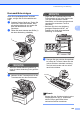
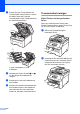
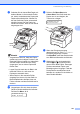
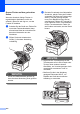
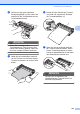
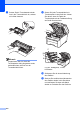
Table Of Contents
- BENUTZERHANDBUCH MFC-9120CN MFC-9320CW
- Zu diesem Handbuch
- EG-Konformitätserklärung
- Inhaltsverzeichnis
- Teil I: Allgemein
- 1 Allgemeine Informationen
- Zur Verwendung dieses Handbuches
- Software- und Netzwerkhandbuch aufrufen
- Handbücher ansehen
- Handbücher ansehen (Windows®)
- Beschreibung der Scanner- Funktionen
- Software-Handbuch:
- Kurzanleitungen von ScanSoft™ PaperPort™ 11SE mit OCR:
- Beschreibung der Netzwerkeinrichtung
- Handbücher ansehen (Macintosh)
- Beschreibung der Scanner- Funktionen
- Software-Handbuch:
- Presto! PageManager- Benutzerhandbuch:
- Beschreibung der Netzwerkeinrichtung
- Handbücher ansehen
- Zugang zum Brother-Support (Windows®)
- Tasten und ihre Funktionen
- 2 Papier und Vorlagen einlegen
- Papier oder andere Druckmedien einlegen
- Verwendbare Papiersorten und andere Druckmedien
- Vorlagen einlegen
- 3 Geräteeinstellungen
- 4 Funktionen sperren
- 1 Allgemeine Informationen
- Teil II: Faxen
- 5 Fax senden
- So versenden Sie Faxe
- Rundsenden (nur schwarzweiss)
- Zusätzliche Sendefunktionen
- Mehrere Einstellungen zum Senden ändern
- Deckblatt (nur schwarzweiss)
- Kontrast
- Faxauflösung
- Sendevorbereitung (Dual Access) (nur schwarzweiss)
- Direktversand (ohne Einlesen der Vorlage in den Speicher)
- Übersee-Modus
- Zeitversetztes Senden (nur schwarzweiss)
- Stapelübertragung (nur schwarzweiss)
- Anzeigen/Abbrechen anstehender Aufträge
- Fax manuell senden
- Speicher-voll-Meldung
- 6 Fax empfangen
- 7 Telefon und externe Geräte
- 8 Rufnummern wählen und speichern
- 9 Fernabfrage-Funktionen (nur schwarzweiss)
- 10 Faxabruf (Polling)
- 11 Berichte und Listen ausdrucken
- 5 Fax senden
- Teil III: Kopieren
- Teil IV: Direktdruck
- Teil V: Software
- Teil VI: Anhang
- A Sicherheitshinweise und Vorschriften
- B Zubehör
- C Problemlösung und Wartung
- Problemlösung
- Fehler- und Wartungsmeldungen
- Regelmässige Wartung
- Verbrauchsmaterialien ersetzen
- Regelmässig zu ersetzende Teile
- Geräteinformationen
- Verpacken des Gerätes für einen Transport
- D Menü und Funktionen
- E Technische Daten
- F Fachbegriffe
- Stichwortverzeichnis
- brother SWI-GER

152
Grosse Flecken auf den gedruckten
Seiten
C
Wenn der Ausdruck farbige Flecken in
regelmässigen Abständen von 94 mm
aufweist, gehen Sie wie folgt vor, um das
Problem zu beheben.
a Schalten Sie das Gerät aus. Ziehen Sie
zuerst das Faxanschlusskabel, dann
alle weiteren Kabel ab und ziehen Sie
dann den Netzstecker aus der
Steckdose.
b Öffnen Sie durch Anheben des
Griffes (1) die obere Abdeckung
vollständig.
WICHTIG
Wenn der Gehäusedeckel geöffnet ist,
kann die obere Abdeckung nicht geöffnet
werden.
c Ermitteln Sie anhand eines fehlerhaften
Ausdrucks, welche Farbe das Problem
verursacht. Die Farbe der Flecken zeigt,
welche Trommel gereinigt werden
muss. Zum Beispiel reinigen Sie bei
cyanfarbenen Flecken die Trommel für
Cyan. Nehmen Sie die Trommeleinheit
mit der Tonerkassette der Farbe, die
das Problem verursacht, aus dem Gerät
heraus.
WICHTIG
• Legen Sie die Trommeleinheit mit der
Tonerkassette auf ein Stück Papier oder
Tuch auf einer sauberen ebenen
Oberfläche, um Verschmutzungen durch
versehentlich verstreuten Toner zu
vermeiden.
• Berühren Sie die in der Abbildung
gezeigten Elektroden NICHT, um
Schäden am Gerät durch statische
Aufladung zu vermeiden.
1