
User Manual


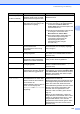
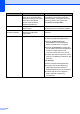
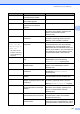
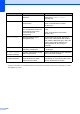
Table Of Contents
- BENUTZERHANDBUCH MFC-9120CN MFC-9320CW
- Zu diesem Handbuch
- EG-Konformitätserklärung
- Inhaltsverzeichnis
- Teil I: Allgemein
- 1 Allgemeine Informationen
- Zur Verwendung dieses Handbuches
- Software- und Netzwerkhandbuch aufrufen
- Handbücher ansehen
- Handbücher ansehen (Windows®)
- Beschreibung der Scanner- Funktionen
- Software-Handbuch:
- Kurzanleitungen von ScanSoft™ PaperPort™ 11SE mit OCR:
- Beschreibung der Netzwerkeinrichtung
- Handbücher ansehen (Macintosh)
- Beschreibung der Scanner- Funktionen
- Software-Handbuch:
- Presto! PageManager- Benutzerhandbuch:
- Beschreibung der Netzwerkeinrichtung
- Handbücher ansehen
- Zugang zum Brother-Support (Windows®)
- Tasten und ihre Funktionen
- 2 Papier und Vorlagen einlegen
- Papier oder andere Druckmedien einlegen
- Verwendbare Papiersorten und andere Druckmedien
- Vorlagen einlegen
- 3 Geräteeinstellungen
- 4 Funktionen sperren
- 1 Allgemeine Informationen
- Teil II: Faxen
- 5 Fax senden
- So versenden Sie Faxe
- Rundsenden (nur schwarzweiss)
- Zusätzliche Sendefunktionen
- Mehrere Einstellungen zum Senden ändern
- Deckblatt (nur schwarzweiss)
- Kontrast
- Faxauflösung
- Sendevorbereitung (Dual Access) (nur schwarzweiss)
- Direktversand (ohne Einlesen der Vorlage in den Speicher)
- Übersee-Modus
- Zeitversetztes Senden (nur schwarzweiss)
- Stapelübertragung (nur schwarzweiss)
- Anzeigen/Abbrechen anstehender Aufträge
- Fax manuell senden
- Speicher-voll-Meldung
- 6 Fax empfangen
- 7 Telefon und externe Geräte
- 8 Rufnummern wählen und speichern
- 9 Fernabfrage-Funktionen (nur schwarzweiss)
- 10 Faxabruf (Polling)
- 11 Berichte und Listen ausdrucken
- 5 Fax senden
- Teil III: Kopieren
- Teil IV: Direktdruck
- Teil V: Software
- Teil VI: Anhang
- A Sicherheitshinweise und Vorschriften
- B Zubehör
- C Problemlösung und Wartung
- Problemlösung
- Fehler- und Wartungsmeldungen
- Regelmässige Wartung
- Verbrauchsmaterialien ersetzen
- Regelmässig zu ersetzende Teile
- Geräteinformationen
- Verpacken des Gerätes für einen Transport
- D Menü und Funktionen
- E Technische Daten
- F Fachbegriffe
- Stichwortverzeichnis
- brother SWI-GER

Problemlösung und Wartung
135
C
Gerät ungeeignet
(nur MFC-9320CW)
Ein nicht kompatibles oder
defektes Gerät wurde am USB-
Direktanschluss angeschlossen.
Nehmen Sie den USB-Stick aus dem USB-
Direktanschluss.
Kein Papier Es ist kein Papier eingelegt oder
das Papier ist nicht richtig in die
Papierzufuhr eingelegt.
Sie haben die folgenden Möglichkeiten:
Legen Sie Papier in die Papierkassette
und drücken Sie Mono Start oder
Colour Start oder legen Sie Papier in die
manuelle Zufuhr ein.
Entnehmen Sie das Papier und legen Sie
es richtig ein. Drücken Sie dann
Mono Start oder Colour Start.
Wenn das Problem weiter auftritt, ist
eventuell die Papiereinzugsrolle
verschmutzt. Reinigen Sie die
Papiereinzugsrolle. (Siehe
Papiereinzugsrollen reinigen
auf Seite 155.)
Kein Toner Die Tonerkassette oder die
Trommeleinheit mit
Tonerkassette ist nicht richtig
eingesetzt.
Setzen Sie die Tonerkassette oder die
Trommeleinheit, die im Display angezeigt
wird, richtig ein.
Kein Tonerabfall Der Toner-Abfallbehälter ist nicht
richtig eingesetzt.
Setzen Sie den Toner-Abfallbehälter richtig
ein. (Siehe Toner-Abfallbehälter ersetzen
auf Seite 172.)
Keine Verbindung Sie haben einen Faxabruf
ausgelöst und das angewählte
Gerät ist nicht dafür vorbereitet.
Überprüfen Sie, ob das andere Faxgerät
richtig für den Abruf eingestellt ist.
KeineTransferein Die Transfereinheit ist nicht
richtig eingesetzt.
Setzen Sie die Transfereinheit richtig ein.
(Siehe Transfereinheit ersetzen
auf Seite 168.)
Kleines Papier Die im Druckertreiber eingestellte
Papiergrösse erfordert, dass die
hintere Abdeckung geöffnet ist.
Öffnen Sie die hintere Abdeckung (hintere
Papierablage) und drücken Sie Mono Start
oder Colour Start. (Siehe Auf dickes Papier,
Etiketten, Umschläge oder kleines Papier
drucken auf Seite 13.)
Kühlphase
Bitte warten
Die Trommeleinheit bzw. die
Tonerkassette ist zu heiss. Das
Gerät unterbricht den Ausdruck
und kühlt sich ab.
Währenddessen ist der Lüfter zu
hören und im Display wird
Kühlphase und Bitte warten
angezeigt.
Vergewissern Sie sich, dass der Lüfter des
Gerätes läuft und dass die
Belüftungsschlitze nicht verdeckt oder durch
davorliegende Gegenstände blockiert sind.
Wenn der Lüfter läuft, stellen Sie sicher,
dass die Belüftungsschlitze frei sind. Lassen
Sie dann das Gerät eingeschaltet, aber
benutzen Sie es einige Minuten nicht.
Falls der Lüfter nicht läuft, gehen Sie wie
folgt vor:
Ziehen Sie den Netzstecker, warten Sie
einige Minuten und schliessen Sie ihn dann
wieder an. (Das Gerät kann bis zu 4 Tage
ausgeschaltet bleiben, ohne dass die
gespeicherten Faxe verloren gehen. Siehe
Gespeicherte Faxe oder Journal sichern
auf Seite 139.)
Fehlermeldung Ursache Abhilfe