
User Manual



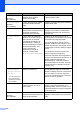


Table Of Contents
- MANUAL DO USUÁRIO MFC-9120CN MFC-9320CW
- Números da Brother
- Aviso sobre a Compilação e a Publicação
- Índice
- Seção I: Geral
- 1 Informações gerais
- Utilizando a documentação
- Acessando o Manual do Usuário de Software e o Manual do Usuário de Rede
- Visualizando a documentação
- Visualizando a documentação (Windows®)
- Como localizar as instruções de escaneamento
- Manual do Usuário de Software:
- Guias de instrução sobre como utilizar o ScanSoft™ PaperPort™ 11SE com OCR:
- Como localizar as instruções de configuração de rede
- Visualizando a documentação (Macintosh)
- Como localizar as instruções de escaneamento
- Manual do Usuário de Software:
- Manual de Usuário Presto! PageManager:
- Como localizar as instruções de configuração de rede
- Visualizando a documentação
- Acessando o suporte Brother (Windows®)
- Visão geral do painel de controle
- 2 Colocando papéis e documentos no aparelho
- 3 Configuração geral
- 4 Funções de segurança
- 1 Informações gerais
- Seção II: Fax
- 5 Enviando um fax
- Como enviar um fax
- Envio de Mala Direta (somente preto-e-branco)
- Operações de envio adicionais
- Enviando faxes utilizando configurações múltiplas
- Folha de rosto eletrônica (somente preto-e-branco)
- Contraste
- Alterando a Resolução do Fax
- Acesso duplo (somente preto-e-branco)
- Transmissão em Tempo Real
- Modo Internacional
- Transmissão Programada (somente preto-e-branco)
- Transmissão de lote programado (somente preto-e-branco)
- Verificando e cancelando trabalhos em espera
- Enviando um fax manualmente
- Enviando um fax ao final de uma conversa
- Mensagem de memória cheia
- 6 Recebendo um fax
- 7 Serviços telefônicos e dispositivos externos
- 8 Discando e armazenando números
- 9 Opções de Fax Remoto (somente preto e branco)
- 10 Polling
- 11 Imprimindo relatórios
- 5 Enviando um fax
- Seção III: Cópia
- 12 Fazendo cópias
- Seção IV: Impressão direta
- 13 Imprimindo fotos de uma câmera digital (somente MFC-9320CW)
- 14 Imprimindo dados de uma unidade de memória Flash USB (somente MFC-9320CW)
- Formatos de arquivo aceitos
- Criando um arquivo PRN ou PostScript® 3™ para impressão direta
- Imprimindo dados diretamente de uma unidade de memória Flash USB (somente MFC-9320CW)
- Imprimindo dados diretamente da unidade de memória Flash USB com o Bloqueio de Funções 2.0 ativado (somente MFC-9320CW)
- Entendendo as mensagens de erro
- Seção V: Software
- Seção VI: Apêndices
- A Segurança e Legislação
- B Opções
- C Resolução de problemas e manutenção de rotina
- Resolução de problemas
- Mensagens de erro e de manutenção
- Manutenção de rotina
- Substituindo os itens consumíveis
- Substituindo peças de manutenção periódica
- Informações do Aparelho
- Embalando e transportando o aparelho
- D Menu e funções
- E Especificações
- F Glossário
- Índice remissivo
- brother BRA-POR

138
Papel Pequeno O tamanho de papel definido no
driver da impressora requer que a
tampa traseira esteja aberta.
Abra a tampa traseira (bandeja traseira de
saída) e pressione Preto Iniciar ou
Colorido Iniciar. (Consulte Imprimindo em
papel espesso, etiquetas, envelopes ou
papel pequeno na página 11).
Pouco Toner A vida útil do cartucho de toner
aproxima-se do fim.
Compre um novo cartucho de toner para a
cor indicada no display antes de receber
uma mensagem Trocar Toner.
Registro Falha no registro. Pressione Preto Iniciar ou Colorido Iniciar
e tente novamente.
Execute uma das alternativas:
Desligue o interruptor do aparelho.
Aguarde alguns segundos e ligue-o
novamente.
Tente o Registro Manual, Menu, 4, 7.
(Consulte Registro Manual
na página 157).
Insira uma nova unidade de correia.
(Consulte Substituindo a unidade da
correia na página 170).
Se o problema persistir, entre em contato
com o seu representante Brother.
Renomeie Arquivo
(Somente
MFC-9320CW)
Já existe um arquivo na unidade
de memória Flash USB com o
mesmo nome de arquivo que
você está tentando salvar.
Altere o nome do arquivo na unidade de
memória Flash USB ou altere o nome do
arquivo que você está tentando salvar.
s/Cx.de resíduos A caixa para resíduos de toner
não foi instalada corretamente.
Reinstale a caixa para resíduos de toner.
(Consulte Substituindo a caixa para resíduos
de toner na página 174).
s/Resposta-Ocup. O número discado não responde
ou está ocupado.
Verifique o número e tente novamente.
Sem toner O cartucho de toner ou o conjunto
de unidade de cilindro e cartucho
de toner não foi instalado
corretamente.
Reinstale o cartucho de toner ou a unidade
de cilindro indicada no display.
Sem Unid.Correia A unidade de correia não foi
instalada corretamente.
Reinstale a unidade de correia. (Consulte
Substituindo a unidade da correia
na página 170).
Tamanhos Diferem O papel que se encontra na
bandeja não tem o tamanho
correto.
Coloque o tamanho correto de papel na
bandeja e configure o “Tamanho do Papel”
(Menu, 1, 2, 2 (Consulte Tamanho do Papel
na página 22)).
Mensagens de erro Causa Solução