
Installation Instructions





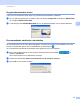


Table Of Contents
- SOFTWAREHANDLEIDING DCP-9010CN MFC-9120CN MFC-9320CW
- Handelsmerken
- Inhoudsopgave
- Windows®
- 1 Afdrukken
- De Brother-printerdriver gebruiken
- Een document afdrukken
- Duplex printen
- Gelijktijdig scannen, afdrukken en faxen
- Bedieningstoetsen voor de printer
- Status Monitor
- Instellingen van de printerdriver
- Functies in de Windows®-printerdriver
- Het tabblad Normaal
- Het tabblad Geavanceerd
- Tabblad Lade-instellingen
- Ondersteuning
- Functies in de BR-Script-printerdriver (met PostScript® 3™-taalemulatie)
- 2 Scannen
- Een document scannen met de TWAIN-driver
- Een document scannen met de WIA-driver (Windows® XP/Windows Vista®/Windows® 7)
- Een document scannen met de WIA-driver (Windows Photo Gallery en Windows Fax & Scan)
- ScanSoft™ PaperPort™ 11SE met OCR van NUANCE™ gebruiken
- Items bekijken
- Uw items in mappen rangschikken
- Snelkoppelingen naar andere toepassingen
- Met ScanSoft™ PaperPort™ 11SE met OCR kunt u beeldtekst converteren naar tekst die u kunt bewerken
- Items uit andere toepassingen importeren
- Items naar andere formaten exporteren
- ScanSoft™ PaperPort™ 11SE met OCR verwijderen
- 3 ControlCenter3
- 4 Remote Setup (alleen MFC-9120CN en MFC-9320CW)
- 5 Brother PC-FAX-software (alleen MFC-9120CN en MFC-9320CW)
- 6 Firewall-instellingen (voor netwerkgebruikers)
- 1 Afdrukken
- Apple Macintosh
- 7 Afdrukken en faxen
- Bedieningstoetsen voor de printer
- Status Monitor
- Functies in de printerdriver (Macintosh)
- De printerdriver voor Macintosh verwijderen
- Gebruik van de BR-Script3-printerdriver (met PostScript® 3™-taalemulatie)
- Functies in de BR-Script 3-printerdriver (met PostScript® 3™-taalemulatie)
- Een fax verzenden (alleen MFC-9120CN en MFC-9320CW)
- 8 Scannen
- 9 ControlCenter2
- 10 Remote Setup
- 7 Afdrukken en faxen
- De scantoets gebruiken
- 11 Scannen (voor gebruikers van een USB-kabel)
- 12 Netwerkscannen
- Voordat u netwerkscannen gebruikt
- De scantoets gebruiken
- Index

Scannen
54
2
Items bekijken 2
Met ScanSoft™ PaperPort™ 11SE kunnen items op diverse manieren bekeken worden:
Bureaublad toont het item in de gekozen map met een miniatuur (een kleine grafische afbeelding die ieder
item in een bureaublad of map toont) of met een pictogram.
Er worden zowel PaperPort™ 11SE-items (MAX-bestanden) weergegeven, maar ook andere items die niet
in PaperPort™ 11SE zijn gemaakt (bestanden die in andere toepassingen zijn gemaakt).
Alle grafische bestanden (PaperPort™ 11SE's *.max en andere bestanden) worden weergegeven met een
pictogram van de toepassing waaraan het betreffende bestandstype is gekoppeld of waarmee het is
gemaakt. Niet-grafische bestanden worden als kleine rechthoekige miniaturen en niet als daadwerkelijke
afbeeldingen weergegeven.
Met Paginaweergave wordt een close-up van een enkele pagina weergegeven. U kunt een PaperPort™
11SE-item openen door op het desbetreffende pictogram of de desbetreffende miniatuur in Bureaublad te
dubbelklikken.
Als u op uw pc beschikt over de juiste toepassing voor de weergave, kunt u een item dat niet in PaperPort™
SE is gemaakt, openen door erop te dubbelklikken.