
Installation Instructions



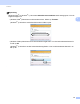


Table Of Contents
- SOFTWAREHANDLEIDING DCP-9010CN MFC-9120CN MFC-9320CW
- Handelsmerken
- Inhoudsopgave
- Windows®
- 1 Afdrukken
- De Brother-printerdriver gebruiken
- Een document afdrukken
- Duplex printen
- Gelijktijdig scannen, afdrukken en faxen
- Bedieningstoetsen voor de printer
- Status Monitor
- Instellingen van de printerdriver
- Functies in de Windows®-printerdriver
- Het tabblad Normaal
- Het tabblad Geavanceerd
- Tabblad Lade-instellingen
- Ondersteuning
- Functies in de BR-Script-printerdriver (met PostScript® 3™-taalemulatie)
- 2 Scannen
- Een document scannen met de TWAIN-driver
- Een document scannen met de WIA-driver (Windows® XP/Windows Vista®/Windows® 7)
- Een document scannen met de WIA-driver (Windows Photo Gallery en Windows Fax & Scan)
- ScanSoft™ PaperPort™ 11SE met OCR van NUANCE™ gebruiken
- Items bekijken
- Uw items in mappen rangschikken
- Snelkoppelingen naar andere toepassingen
- Met ScanSoft™ PaperPort™ 11SE met OCR kunt u beeldtekst converteren naar tekst die u kunt bewerken
- Items uit andere toepassingen importeren
- Items naar andere formaten exporteren
- ScanSoft™ PaperPort™ 11SE met OCR verwijderen
- 3 ControlCenter3
- 4 Remote Setup (alleen MFC-9120CN en MFC-9320CW)
- 5 Brother PC-FAX-software (alleen MFC-9120CN en MFC-9320CW)
- 6 Firewall-instellingen (voor netwerkgebruikers)
- 1 Afdrukken
- Apple Macintosh
- 7 Afdrukken en faxen
- Bedieningstoetsen voor de printer
- Status Monitor
- Functies in de printerdriver (Macintosh)
- De printerdriver voor Macintosh verwijderen
- Gebruik van de BR-Script3-printerdriver (met PostScript® 3™-taalemulatie)
- Functies in de BR-Script 3-printerdriver (met PostScript® 3™-taalemulatie)
- Een fax verzenden (alleen MFC-9120CN en MFC-9320CW)
- 8 Scannen
- 9 ControlCenter2
- 10 Remote Setup
- 7 Afdrukken en faxen
- De scantoets gebruiken
- 11 Scannen (voor gebruikers van een USB-kabel)
- 12 Netwerkscannen
- Voordat u netwerkscannen gebruikt
- De scantoets gebruiken
- Index

Scannen
47
2
Scanner Toepassing 2
De Brother Scanner Toepassing wordt gebruikt om de WIA-scannerdriver te configureren voor resoluties
boven 1200 dpi en om het papierformaat te wijzigen. Als u Legal als standaardformaat wilt instellen, gebruik
dan dit hulpprogramma om de instelling te wijzigen. De nieuwe instellingen worden van kracht nadat u de pc
opnieuw hebt gestart.
Het hulpprogramma uitvoeren
Als u dit hulpprogramma wilt gebruiken, selecteert u Scanner Toepassing via start/Alle programma’s/
Brother/MFC-XXXX (of DCP-XXXX) (waarbij XXXX de naam van uw model is)/
Instellingen Scanner/Scanner Toepassing.
De schermen in dit onderdeel zijn afkomstig uit Windows
®
XP. De schermen kunnen er op uw pc anders
uitzien afhankelijk van uw besturingssysteem
Opmerking
Als u het document scant met een resolutie die hoger is dan 1200 dpi, kan het bestand erg groot worden.
Controleer of er voldoende geheugen en ruimte op de harde schijf is voor het bestand dat u gaat scannen.
Als u niet voldoende geheugen of vrije ruimte op de harde schijf hebt, kan de PC geblokkeerd raken en
kunt u uw bestand verliezen.