
Installation Instructions


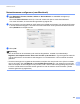


Table Of Contents
- SOFTWAREHANDLEIDING DCP-9010CN MFC-9120CN MFC-9320CW
- Handelsmerken
- Inhoudsopgave
- Windows®
- 1 Afdrukken
- De Brother-printerdriver gebruiken
- Een document afdrukken
- Duplex printen
- Gelijktijdig scannen, afdrukken en faxen
- Bedieningstoetsen voor de printer
- Status Monitor
- Instellingen van de printerdriver
- Functies in de Windows®-printerdriver
- Het tabblad Normaal
- Het tabblad Geavanceerd
- Tabblad Lade-instellingen
- Ondersteuning
- Functies in de BR-Script-printerdriver (met PostScript® 3™-taalemulatie)
- 2 Scannen
- Een document scannen met de TWAIN-driver
- Een document scannen met de WIA-driver (Windows® XP/Windows Vista®/Windows® 7)
- Een document scannen met de WIA-driver (Windows Photo Gallery en Windows Fax & Scan)
- ScanSoft™ PaperPort™ 11SE met OCR van NUANCE™ gebruiken
- Items bekijken
- Uw items in mappen rangschikken
- Snelkoppelingen naar andere toepassingen
- Met ScanSoft™ PaperPort™ 11SE met OCR kunt u beeldtekst converteren naar tekst die u kunt bewerken
- Items uit andere toepassingen importeren
- Items naar andere formaten exporteren
- ScanSoft™ PaperPort™ 11SE met OCR verwijderen
- 3 ControlCenter3
- 4 Remote Setup (alleen MFC-9120CN en MFC-9320CW)
- 5 Brother PC-FAX-software (alleen MFC-9120CN en MFC-9320CW)
- 6 Firewall-instellingen (voor netwerkgebruikers)
- 1 Afdrukken
- Apple Macintosh
- 7 Afdrukken en faxen
- Bedieningstoetsen voor de printer
- Status Monitor
- Functies in de printerdriver (Macintosh)
- De printerdriver voor Macintosh verwijderen
- Gebruik van de BR-Script3-printerdriver (met PostScript® 3™-taalemulatie)
- Functies in de BR-Script 3-printerdriver (met PostScript® 3™-taalemulatie)
- Een fax verzenden (alleen MFC-9120CN en MFC-9320CW)
- 8 Scannen
- 9 ControlCenter2
- 10 Remote Setup
- 7 Afdrukken en faxen
- De scantoets gebruiken
- 11 Scannen (voor gebruikers van een USB-kabel)
- 12 Netwerkscannen
- Voordat u netwerkscannen gebruikt
- De scantoets gebruiken
- Index

Netwerkscannen
199
12
Netwerkscannen configureren (voor Macintosh) 12
a Kies Bibliotheek, Printers, Brother, Utilities en DeviceSelector en dubbelklik vervolgens op
Device Selector.
Het venster Device Selector verschijnt. U kunt dit venster ook openen vanuit ControlCenter2.
Voor meer informatie, zie ControlCenter2 gebruiken op pagina 164.
b Geef uw machine op door middel van het IP-adres of een mDNS-servicenaam. Voer het nieuwe IP-adres
in om het IP-adres te wijzigen. U kunt ook een machine selecteren uit de lijst met beschikbare machines.
Klik op Bladeren om de lijst te tonen.
c Klik op OK.
Opmerking
• Als u de functies van de scantoets op de machine wilt gebruiken, schakelt u het selectievakje
Registreer uw computer met de "Scan naar" functies op de machine in. Typ vervolgens de naam die
u op het LCD-scherm van de machine wilt weergeven voor uw Macintosh. U kunt maximaal 15 tekens
gebruiken.
• U kunt het ontvangen van ongewenste documenten vermijden door een pincode van 4 cijfers in te stellen.
Voer uw pincode in het veld PINcode en Voer de PINcode opnieuw in in. Om gegevens te verzenden
naar een computer die is beveiligd met een pincode, wordt u via het LCD-scherm gevraagd de pincode in
te voeren voordat het document kan worden gescand en naar de machine wordt verzonden. (Zie De
scantoets gebruiken op pagina 200.)