
Installation Instructions
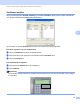


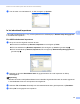
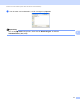

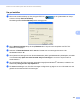

Table Of Contents
- SOFTWAREHANDLEIDING DCP-9010CN MFC-9120CN MFC-9320CW
- Handelsmerken
- Inhoudsopgave
- Windows®
- 1 Afdrukken
- De Brother-printerdriver gebruiken
- Een document afdrukken
- Duplex printen
- Gelijktijdig scannen, afdrukken en faxen
- Bedieningstoetsen voor de printer
- Status Monitor
- Instellingen van de printerdriver
- Functies in de Windows®-printerdriver
- Het tabblad Normaal
- Het tabblad Geavanceerd
- Tabblad Lade-instellingen
- Ondersteuning
- Functies in de BR-Script-printerdriver (met PostScript® 3™-taalemulatie)
- 2 Scannen
- Een document scannen met de TWAIN-driver
- Een document scannen met de WIA-driver (Windows® XP/Windows Vista®/Windows® 7)
- Een document scannen met de WIA-driver (Windows Photo Gallery en Windows Fax & Scan)
- ScanSoft™ PaperPort™ 11SE met OCR van NUANCE™ gebruiken
- Items bekijken
- Uw items in mappen rangschikken
- Snelkoppelingen naar andere toepassingen
- Met ScanSoft™ PaperPort™ 11SE met OCR kunt u beeldtekst converteren naar tekst die u kunt bewerken
- Items uit andere toepassingen importeren
- Items naar andere formaten exporteren
- ScanSoft™ PaperPort™ 11SE met OCR verwijderen
- 3 ControlCenter3
- 4 Remote Setup (alleen MFC-9120CN en MFC-9320CW)
- 5 Brother PC-FAX-software (alleen MFC-9120CN en MFC-9320CW)
- 6 Firewall-instellingen (voor netwerkgebruikers)
- 1 Afdrukken
- Apple Macintosh
- 7 Afdrukken en faxen
- Bedieningstoetsen voor de printer
- Status Monitor
- Functies in de printerdriver (Macintosh)
- De printerdriver voor Macintosh verwijderen
- Gebruik van de BR-Script3-printerdriver (met PostScript® 3™-taalemulatie)
- Functies in de BR-Script 3-printerdriver (met PostScript® 3™-taalemulatie)
- Een fax verzenden (alleen MFC-9120CN en MFC-9320CW)
- 8 Scannen
- 9 ControlCenter2
- 10 Remote Setup
- 7 Afdrukken en faxen
- De scantoets gebruiken
- 11 Scannen (voor gebruikers van een USB-kabel)
- 12 Netwerkscannen
- Voordat u netwerkscannen gebruikt
- De scantoets gebruiken
- Index

Brother PC-FAX-software (alleen MFC-9120CN en MFC-9320CW)
95
5
Het adresboek exporteren 5
U kunt het volledige adresboek als een ASCII-tekstbestand (*.csv) exporteren. U kunt ook een vCard voor
een naam in het adresboek creëren, die als bijlage aan een uitgaande e-mail kan worden toegevoegd (een
vCard is een elektronisch visitekaartje met de contactgegevens van de afzender). U kunt het adresboek ook
exporteren als Remote Setup-kiesgegevens voor gebruik door de toepassing Remote Setup van uw
machine. (Zie Remote Setup op pagina 83.) Als u een vCard wilt maken, moet u eerst in het adresboek op
de naam klikken waarvoor u een vCard wilt maken.
Adresboekvermeldingen exporteren 5
Opmerking
• Als u een vCard wilt maken, moet u eerst de persoon selecteren.
• Als u in stap a vCard selecteert, wordt in het vak Opslaan als type: de waarde vCard (*.vcf)
weergegeven.
a Ga op een van de volgende manieren te werk:
Klik in vanuit het adresboek op Bestand, Exporteren en vervolgens op Tekst.
Klik in het adresboek op Bestand, Exporteren. Klik vervolgens op vCard en ga naar stap e.
Klik in het adresboek op Bestand, Exporteren. Klik vervolgens op Kiesgegevens externe setup en
ga naar stap e.
b Selecteer in de kolom Beschikbare items de gegevensvelden die u wilt exporteren en klik vervolgens
op Toevoegen >>.
Opmerking
Selecteer de items in de volgorde waarin ze moeten worden weergegeven.
c Als u exporteert naar een ASCII-bestand, selecteert u Tab of Komma bij Deelteken. Zo geeft u aan of
een Tab of Komma wordt gebruikt om de gegevensvelden van elkaar te scheiden.
d Klik op OK om de gegevens op te slaan.