
Quick Setup Guide


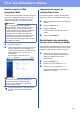

Table Of Contents
- Guide d’installation rapide MFC-8710DW/MFC-8910DW
- Commencer
- 1 Déballez l'appareil et vérifiez les composants
- 2 Retrait de l'appareil de l'emballage
- 3 Chargement de papier dans le bac à papier
- 4 Connexion du cordon d'alimentation et de la ligne téléphonique
- 5 Configuration sans fil (si nécessaire)
- 6 Sélection de la langue de votre choix (si nécessaire)
- 7 Modes de réception
- 8 Réglage du contraste ACL (si nécessaire)
- 9 Réglage de la date et de l’heure
- 10 Définition de l’identifiant du poste
- 11 Rapport de transmission de télécopies
- 12 Réglage du mode de numérotation par tonalités ou par impulsions (Canada uniquement)
- 13 Réglage de la compatibilité de la ligne téléphonique
- 14 Préfixe de numérotation
- 15 Heure d’été automatique
- 16 Définissez le fuseau horaire
- 17 Envoi de la page d'enregistrement du produit et de test (États-Unis uniquement)
- 18 Choix du type de connexion
- Utilisateurs de l’interface USB (Windows® XP/XP Professional x64 Edition/Windows Vista®/Windows® 7)
- Utilisateurs de l’interface USB (Mac OS X 10.5.8 - 10.7.x)
- Utilisateurs de l’interface réseau câblée (Windows® XP/XP Professional x64 Edition/Windows Vista®/Windows® 7)
- Utilisateurs de l’interface réseau câblée (Mac OS X 10.5.8 - 10.7.x)
- Utilisateurs de l'interface réseau sans fil
- 19 Avant de commencer
- 20 Choisissez votre méthode de configuration sans fil
- Configuration à l’aide du CD-ROM d’installation et utilisation temporaire d’un câble USB (Windows® seulement)
- Configuration manuelle à partir du panneau de commande à l’aide de l’Assistant de configuration (Macintosh, appareils mobiles et Windows®)
- Configuration en une étape à l’aide de WPS (Wi-Fi Protected Setup) ou AOSS™ (Windows® et Macintosh)
- Dépistage des pannes
- Saisie de texte pour les paramètres sans fil
- Installation des pilotes et des logiciels (Windows® XP/XP Professional x64 Edition/Windows Vista®/Windows® 7)
- Installation des pilotes et des logiciels (Mac OS X 10.5.8 - 10.7.x)
- Pour les utilisateurs réseau
- Informations complémentaires
- Options et consommables
- Commencer

43
Pour les utilisateurs réseau
Gestion à partir du Web
(navigateur Web)
Le serveur d'impression Brother est doté d'un serveur
Web vous permettant de contrôler son état ou de
modifier des paramètres de configuration via le
protocole HTTP (Hyper Text Transfer Protocol).
a Ouvrez le navigateur.
b Tapez « http://adresse IP de l’appareil/ » dans
la barre d’adresse de votre navigateur (où
« adresse IP de l’appareil » est l’adresse IP de
l’appareil Brother ou le nom du serveur
d’impression).
Par exemple : http://192.168.1.2/
Impression du rapport de
configuration réseau
Vous pouvez imprimer le rapport de configuration
réseau pour vérifier les paramètres réseau actuels.
a Mettez l'appareil sous tension et attendez qu'il
soit Prêt.
b Appuyez sur Menu, 6, 5.
c Appuyez sur Marche.
L'appareil imprime les paramètres réseau
actuels.
d Appuyez sur Arrêt/Sortie.
Réinitialisation des paramètres
réseau à leurs valeurs par défaut
Pour restaurer tous les paramètres réseau du serveur
d’impression/de numérisation interne à leurs valeurs
par défaut, veuillez suivre les étapes ci-dessous.
a Veillez à ce que l'appareil ne soit pas en
fonctionnement, puis déconnectez tous les
câbles de l'appareil (sauf le cordon
d'alimentation).
b Appuyez sur Menu, 7, 0.
c Appuyez sur 1 pour sélectionner Init.
d Appuyez sur 1 pour sélectionner Oui.
L’appareil va redémarrer; reconnectez les
câbles une fois terminé.
Remarque
Nous recommandons d’utiliser Windows
®
Internet Explorer
®
7.0/8.0 ou Firefox
®
3.6 pour
Windows
®
et Safari 4.0/5.0 pour Macintosh.
Veuillez également vous assurer que JavaScript
et les témoins sont toujours activés dans le
navigateur que vous utilisez. Pour utiliser un
navigateur Web, vous devez connaître l’adresse
IP du serveur d’impression. L’adresse IP du
serveur d’impression est indiquée dans le rapport
de configuration réseau.
Remarque
Si vous avez configuré un mot de passe de
connexion facultatif, vous devez le saisir
lorsqu’on vous le demande pour accéder à
Gestion à partir du Web.
Pour plus d’informations, consultez Gestion
à partir du Web dans le Guide utilisateur -
Réseau.