
Quick Setup Guide
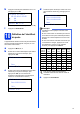


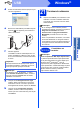

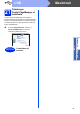
Table Of Contents
- Guide d’installation rapide MFC-8710DW/MFC-8910DW
- Commencer
- 1 Déballez l'appareil et vérifiez les composants
- 2 Retrait de l'appareil de l'emballage
- 3 Chargement de papier dans le bac à papier
- 4 Connexion du cordon d'alimentation et de la ligne téléphonique
- 5 Configuration sans fil (si nécessaire)
- 6 Sélection de la langue de votre choix (si nécessaire)
- 7 Modes de réception
- 8 Réglage du contraste ACL (si nécessaire)
- 9 Réglage de la date et de l’heure
- 10 Définition de l’identifiant du poste
- 11 Rapport de transmission de télécopies
- 12 Réglage du mode de numérotation par tonalités ou par impulsions (Canada uniquement)
- 13 Réglage de la compatibilité de la ligne téléphonique
- 14 Préfixe de numérotation
- 15 Heure d’été automatique
- 16 Définissez le fuseau horaire
- 17 Envoi de la page d'enregistrement du produit et de test (États-Unis uniquement)
- 18 Choix du type de connexion
- Utilisateurs de l’interface USB (Windows® XP/XP Professional x64 Edition/Windows Vista®/Windows® 7)
- Utilisateurs de l’interface USB (Mac OS X 10.5.8 - 10.7.x)
- Utilisateurs de l’interface réseau câblée (Windows® XP/XP Professional x64 Edition/Windows Vista®/Windows® 7)
- Utilisateurs de l’interface réseau câblée (Mac OS X 10.5.8 - 10.7.x)
- Utilisateurs de l'interface réseau sans fil
- 19 Avant de commencer
- 20 Choisissez votre méthode de configuration sans fil
- Configuration à l’aide du CD-ROM d’installation et utilisation temporaire d’un câble USB (Windows® seulement)
- Configuration manuelle à partir du panneau de commande à l’aide de l’Assistant de configuration (Macintosh, appareils mobiles et Windows®)
- Configuration en une étape à l’aide de WPS (Wi-Fi Protected Setup) ou AOSS™ (Windows® et Macintosh)
- Dépistage des pannes
- Saisie de texte pour les paramètres sans fil
- Installation des pilotes et des logiciels (Windows® XP/XP Professional x64 Edition/Windows Vista®/Windows® 7)
- Installation des pilotes et des logiciels (Mac OS X 10.5.8 - 10.7.x)
- Pour les utilisateurs réseau
- Informations complémentaires
- Options et consommables
- Commencer

20
Windows
®
Réseau câblé
Utilisateurs de l’interface réseau câblée
(Windows
®
XP/XP Professional x64 Edition/Windows Vista
®
/
Windows
®
7)
19
Avant l'installation
a Assurez-vous que votre ordinateur est allumé
et que vous êtes connecté avec des droits
d'administrateur.
b Retirez le capuchon de protection du port
Ethernet identifié par le symbole .
c Branchez le câble d’interface réseau au port
Ethernet, puis branchez-le à un port libre de
votre concentrateur.
d Vérifiez que l'interrupteur d'alimentation de
votre appareil est allumé.
20
Installation de MFL-Pro
Suite
a Insérez le CD-ROM d’installation fourni dans
votre lecteur de CD-ROM. Si l’écran des noms
de modèle apparaît, choisissez votre appareil.
Si l’écran des langues apparaît, choisissez
votre langue.
b Cliquez sur Installer le logiciel MFL-Pro
Suite, puis cliquez sur Oui si vous acceptez les
licences d’utilisation.
Important
• Le cas échéant, fermez les programmes en
cours d'exécution.
• Les écrans peuvent varier selon le système
d'exploitation.
Remarque
• Le CD-ROM d’installation inclut Nuance™
PaperPort™ 12SE. Ce logiciel prend en charge
Windows
®
XP (SP3 ou supérieur), XP
Professional x64 Edition (SP2 ou supérieur),
Windows Vista
®
(SP2 ou supérieur) et
Windows
®
7. Passez au plus récent Service
Pack de Windows
®
avant d’installer MFL-Pro
Suite.
• Si vous utilisez un logiciel de pare-feu
personnel (autre que le Pare-feu Windows
®
),
ou bien des applications anti-logiciels espions
ou antivirus, désactivez temporairement ces
programmes pendant la durée de l'installation.
Remarque
Si l'écran Brother ne s'affiche pas
automatiquement, allez à Poste de travail
(Ordinateur), cliquez deux fois sur l'icône de
CD-ROM, puis cliquez deux fois sur start.exe.