
Quick Setup Guide
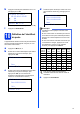


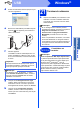

Table Of Contents
- Guide d’installation rapide MFC-8710DW/MFC-8910DW
- Commencer
- 1 Déballez l'appareil et vérifiez les composants
- 2 Retrait de l'appareil de l'emballage
- 3 Chargement de papier dans le bac à papier
- 4 Connexion du cordon d'alimentation et de la ligne téléphonique
- 5 Configuration sans fil (si nécessaire)
- 6 Sélection de la langue de votre choix (si nécessaire)
- 7 Modes de réception
- 8 Réglage du contraste ACL (si nécessaire)
- 9 Réglage de la date et de l’heure
- 10 Définition de l’identifiant du poste
- 11 Rapport de transmission de télécopies
- 12 Réglage du mode de numérotation par tonalités ou par impulsions (Canada uniquement)
- 13 Réglage de la compatibilité de la ligne téléphonique
- 14 Préfixe de numérotation
- 15 Heure d’été automatique
- 16 Définissez le fuseau horaire
- 17 Envoi de la page d'enregistrement du produit et de test (États-Unis uniquement)
- 18 Choix du type de connexion
- Utilisateurs de l’interface USB (Windows® XP/XP Professional x64 Edition/Windows Vista®/Windows® 7)
- Utilisateurs de l’interface USB (Mac OS X 10.5.8 - 10.7.x)
- Utilisateurs de l’interface réseau câblée (Windows® XP/XP Professional x64 Edition/Windows Vista®/Windows® 7)
- Utilisateurs de l’interface réseau câblée (Mac OS X 10.5.8 - 10.7.x)
- Utilisateurs de l'interface réseau sans fil
- 19 Avant de commencer
- 20 Choisissez votre méthode de configuration sans fil
- Configuration à l’aide du CD-ROM d’installation et utilisation temporaire d’un câble USB (Windows® seulement)
- Configuration manuelle à partir du panneau de commande à l’aide de l’Assistant de configuration (Macintosh, appareils mobiles et Windows®)
- Configuration en une étape à l’aide de WPS (Wi-Fi Protected Setup) ou AOSS™ (Windows® et Macintosh)
- Dépistage des pannes
- Saisie de texte pour les paramètres sans fil
- Installation des pilotes et des logiciels (Windows® XP/XP Professional x64 Edition/Windows Vista®/Windows® 7)
- Installation des pilotes et des logiciels (Mac OS X 10.5.8 - 10.7.x)
- Pour les utilisateurs réseau
- Informations complémentaires
- Options et consommables
- Commencer

18
Macintosh
USB
Utilisateurs de l’interface USB
(Mac OS X 10.5.8 - 10.7.x)
19
Avant l'installation
a Assurez-vous que votre appareil est raccordé à
l'alimentation et que votre ordinateur
Macintosh est allumé. Vous devez avoir ouvert
une session avec des droits d'administrateur.
b Branchez le câble USB au port USB marqué du
symbole sur l’appareil, puis branchez le
câble à votre Macintosh.
c Vérifiez que l'interrupteur d'alimentation de
votre appareil est allumé.
20
Installation de MFL-Pro
Suite
a Insérez le CD-ROM d’installation fourni dans
votre lecteur de CD-ROM.
b Double-cliquez sur l’icône Start Here OSX. Si
on vous le demande, sélectionnez votre
modèle.
c Sélectionnez Branchement local (USB), puis
cliquez sur Suivant. Suivez les instructions à
l’écran.
d Choisissez l’appareil dans la liste, puis cliquez
sur OK.
e Lorsque cet écran apparaît, cliquez sur
Suivant.
Important
Utilisateurs de Mac OS X 10.5.7 ou d’une version
antérieure : mettez votre système d’exploitation à
niveau vers Mac OS X 10.5.8 - 10.7.x. (Pour
obtenir les tout derniers pilotes et informations sur
le système Mac OS X que vous utilisez, visitez le
site http://solutions.brother.com/
.)
Remarque
Si vous souhaitez ajouter le pilote PS (pilote
d’imprimante BR-Script3), accédez au Centre de
solutions Brother (Brother Solutions Center) au
http://solutions.brother.com/
et visitez la FAQ sur
les instructions de votre modèle.
Important
N’essayez PAS d’annuler quelque écran que ce
soit pendant l’installation. L’installation peut
prendre quelques minutes pour s’exécuter.
L'installation de MFL-Pro Suite est
terminée.
Passez à l’étape 21 à la page 19.