
Quick Setup Guide
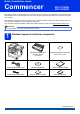


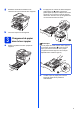
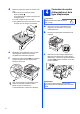
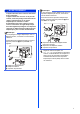

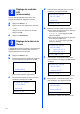
Table Of Contents
- Guide d’installation rapide MFC-8710DW/MFC-8910DW
- Commencer
- 1 Déballez l'appareil et vérifiez les composants
- 2 Retrait de l'appareil de l'emballage
- 3 Chargement de papier dans le bac à papier
- 4 Connexion du cordon d'alimentation et de la ligne téléphonique
- 5 Configuration sans fil (si nécessaire)
- 6 Sélection de la langue de votre choix (si nécessaire)
- 7 Modes de réception
- 8 Réglage du contraste ACL (si nécessaire)
- 9 Réglage de la date et de l’heure
- 10 Définition de l’identifiant du poste
- 11 Rapport de transmission de télécopies
- 12 Réglage du mode de numérotation par tonalités ou par impulsions (Canada uniquement)
- 13 Réglage de la compatibilité de la ligne téléphonique
- 14 Préfixe de numérotation
- 15 Heure d’été automatique
- 16 Définissez le fuseau horaire
- 17 Envoi de la page d'enregistrement du produit et de test (États-Unis uniquement)
- 18 Choix du type de connexion
- Utilisateurs de l’interface USB (Windows® XP/XP Professional x64 Edition/Windows Vista®/Windows® 7)
- Utilisateurs de l’interface USB (Mac OS X 10.5.8 - 10.7.x)
- Utilisateurs de l’interface réseau câblée (Windows® XP/XP Professional x64 Edition/Windows Vista®/Windows® 7)
- Utilisateurs de l’interface réseau câblée (Mac OS X 10.5.8 - 10.7.x)
- Utilisateurs de l'interface réseau sans fil
- 19 Avant de commencer
- 20 Choisissez votre méthode de configuration sans fil
- Configuration à l’aide du CD-ROM d’installation et utilisation temporaire d’un câble USB (Windows® seulement)
- Configuration manuelle à partir du panneau de commande à l’aide de l’Assistant de configuration (Macintosh, appareils mobiles et Windows®)
- Configuration en une étape à l’aide de WPS (Wi-Fi Protected Setup) ou AOSS™ (Windows® et Macintosh)
- Dépistage des pannes
- Saisie de texte pour les paramètres sans fil
- Installation des pilotes et des logiciels (Windows® XP/XP Professional x64 Edition/Windows Vista®/Windows® 7)
- Installation des pilotes et des logiciels (Mac OS X 10.5.8 - 10.7.x)
- Pour les utilisateurs réseau
- Informations complémentaires
- Options et consommables
- Commencer

10
8
Réglage du contraste
ACL
(si nécessaire)
Si vous avez des difficultés à lire l’écran ACL,
essayez de changer le réglage du contraste.
a Appuyez sur Menu, 1, 7.
b Appuyez sur c pour augmenter le contraste.
— OU —
Appuyez sur d pour diminuer le contraste.
Appuyez sur OK.
c Appuyez sur Arrêt/Sortie.
9
Réglage de la date et de
l’heure
L’appareil affiche l’heure et la date; si vous définissez
l’identifiant du poste, il ajoute la date et l’heure à
chaque télécopie que vous envoyez.
a Appuyez sur Menu, 0, 2, 1.
b Entrez les deux derniers chiffres de l'année sur
le pavé numérique, puis appuyez sur OK.
02.Date et heure
Année:2012
Entrer & OK
(Par exemple, entrez 1, 2 pour 2012.)
c Entrez les deux chiffres du mois sur le pavé
numérique, puis appuyez sur OK.
02.Date et heure
XX/XX/2012
Mois:03
Entrer & OK
(Par exemple, entrez 0, 3 pour mars.)
d Entrez les deux chiffres du jour sur le pavé
numérique, puis appuyez sur OK.
02.Date et heure
03/XX/2012
Jour:25
Entrer & OK
(Par exemple, entrez 2, 5 pour le 25.)
e Effectuez l’une des opérations suivantes :
Pour utiliser l’horloge de 24 heures, appuyez
sur a ou b pour sélectionner
Horloge 24 h, puis appuyez sur OK.
Passez à l’étape f.
Pour utiliser l’horloge de 12 heures, appuyez
sur a ou b pour sélectionner
Horloge 12 h, puis appuyez sur OK.
Passez à l’étape g.
02.Date et heure
03/25/2012
a Horloge 12 h
b Horloge 24 h
Sélect ab ou OK
f Entrez l’heure, en format 24 heures, sur le
pavé numérique, puis appuyez sur OK. Passez
à l’étape i.
02.Date et heure
03/25/2012
Heure:15:25
Entrer & OK
(Par exemple, entrez 1, 5, 2, 5 pour 15 h 25.)
g Entrez l’heure, en format 12 heures, sur le
pavé numérique, puis appuyez sur OK.
02.Date et heure
03/25/2012
Heure:03:25
Entrer & OK
(Par exemple, entrez 0, 3, 2, 5 pour 3 h 25.)