
Advanced User's Guide
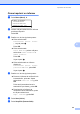
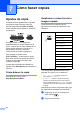
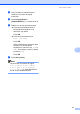
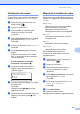
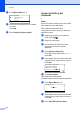

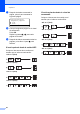

Table Of Contents
- Guía avanzada del usuario MFC-8510DN/MFC-8710DW/MFC-8810DW/MFC-8910DW
- Guías del usuario y dónde puedo encontrarlas
- Tabla de contenido
- 1 Configuración general
- 2 Funciones de seguridad
- 3 Envío de un fax
- Opciones adicionales de envío
- Operaciones de envíos adicionales
- Información general de sondeo
- 4 Recepción de un fax
- Opciones de Fax Remoto
- Operaciones de recepción adicionales
- Impresión reducida de faxes entrantes
- Impresión dúplex (2 caras) para modo FAX
- Ajuste de la fecha y hora de recepción del fax
- Recepción de fax al finalizar una conversación
- Ajuste de la densidad de la impresión
- Impresión de un fax desde la memoria
- Recepción de faxes en la memoria cuando la bandeja de papel está vacía
- Información general de sondeo
- 5 Marcación y almacenamiento de números
- Servicios de la línea telefónica
- Operaciones de marcación adicionales
- Otras formas de almacenar números
- 6 Impresión de informes
- 7 Cómo hacer copias
- A Mantenimiento rutinario
- B Opciones
- C Glosario
- Índice

Cómo hacer copias
61
7
Contraste 7
Ajuste el contraste para que la imagen tenga
un aspecto más nítido e intenso.
Para cambiar temporalmente la
configuración del contraste de la copia,
realice los siguientes pasos:
a Asegúrese de que se encuentra en
modo COPIA .
b Cargue el documento.
c Use el teclado de marcación para
introducir el número de copias
(hasta 99).
d Pulse Options (Opciones).
Pulse a o b para seleccionar
Contraste.
Pulse OK.
e Pulse d para reducir el contraste o c
para incrementarlo.
Pulse OK.
Contrast:-nnonn+c
Calidad :Automá.
Ampl/Red:100%
Bandeja :MU>T1
Selec. dcy OK
01
f Pulse Start (Inicio).
Para cambiar la configuración
predeterminada, realice los siguientes pasos:
a Pulse Menu (Menú), 3, 3.
33.Contraste
-nnonn+
Selec. dcyOK
b Pulse d para reducir el contraste o c
para incrementarlo.
Pulse OK.
c Pulse Stop/Exit (Detener/Salir).
Cómo hacer copias N en 1
(formato de página) 7
Puede reducir la cantidad de papel usado al
copiar mediante la función de copia N en 1.
Esto le permite copiar dos o cuatro páginas
en una sola. Si desea copiar ambas caras de
un tarjeta de ID en una página,
consulte Copia de ID 2 en 1 uu página 63.
Importante
• Asegúrese de que el tamaño del papel
está establecido en Carta, A4, Legal o
Folio.
•(Vert) significa Vertical y (Hori) significa
Horizontal.
• No puede utilizar la función
Ampliar/Reducir con la función N en 1.
a Asegúrese de que se encuentra en
modo COPIA .
b Cargue el documento.
c Use el teclado de marcación para
introducir el número de copias
(hasta 99).
d Pulse Options (Opciones). Pulse a o b
para seleccionar Diseño página.
Pulse OK.
e Pulse a o b para seleccionar
Normal (1 en 1), 2 en 1 (Vert),
2 en 1 (Hori), 2 en 1 (Id)
1
,
4 en 1 (Vert) o 4 en 1 (Hori).
Pulse OK.
1
Para obtener más información sobre
2 en 1 (Id), consulte Copia de ID 2 en 1
uu página 63.
f Pulse Start (Inicio) para escanear la
página.
Si colocó el documento en la unidad
ADF, el equipo escanea las páginas e
inicia la impresión.
Si está utilizando el cristal de
escaneado, vaya al paso g.