
Advanced User's Guide
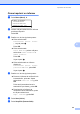
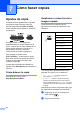
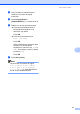
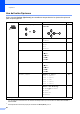
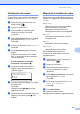
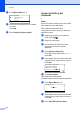

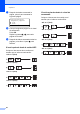

Table Of Contents
- Guía avanzada del usuario MFC-8510DN/MFC-8710DW/MFC-8810DW/MFC-8910DW
- Guías del usuario y dónde puedo encontrarlas
- Tabla de contenido
- 1 Configuración general
- 2 Funciones de seguridad
- 3 Envío de un fax
- Opciones adicionales de envío
- Operaciones de envíos adicionales
- Información general de sondeo
- 4 Recepción de un fax
- Opciones de Fax Remoto
- Operaciones de recepción adicionales
- Impresión reducida de faxes entrantes
- Impresión dúplex (2 caras) para modo FAX
- Ajuste de la fecha y hora de recepción del fax
- Recepción de fax al finalizar una conversación
- Ajuste de la densidad de la impresión
- Impresión de un fax desde la memoria
- Recepción de faxes en la memoria cuando la bandeja de papel está vacía
- Información general de sondeo
- 5 Marcación y almacenamiento de números
- Servicios de la línea telefónica
- Operaciones de marcación adicionales
- Otras formas de almacenar números
- 6 Impresión de informes
- 7 Cómo hacer copias
- A Mantenimiento rutinario
- B Opciones
- C Glosario
- Índice

Cómo hacer copias
59
7
Ordenación de copias 7
Puede ordenar varias copias. Las páginas se
apilarán en el orden 1 2 3, 1 2 3, 1 2 3, etc.
a Asegúrese de que se encuentra en
modo COPIA .
b Cargue el documento.
c Use el teclado de marcación para
introducir el número de copias
(hasta 99).
d Pulse Options (Opciones). Pulse a o b
para seleccionar Apilar/Ordenar.
Pulse OK.
e Pulse a o b para seleccionar Ordenar.
Pulse OK.
f Pulse Start (Inicio) para escanear la
página.
Si colocó el documento en la unidad
ADF, el equipo escanea las páginas e
inicia la impresión.
Si está utilizando el cristal de
escaneado, vaya al paso g.
g Después de haber escaneado la
página, pulse 1 para escanear la
siguiente página.
Copia expositor:
Siguient página?
a 1.Sí
b 2.No
Selecc. ab uOK
h Coloque la siguiente página en el cristal
de escaneado.
Pulse OK.
Repita los pasos g y h para cada
página del formato.
i Después de haber escaneado todas las
páginas, pulse 2 en el paso g para
finalizar.
Mejora de la calidad de copia 7
Puede seleccionar entre varias opciones de
calidad. La configuración predeterminada es
Automá..
Automá.
Esta opción es el modo recomendado
para las impresiones normales.
Apropiada para documentos que
contengan tanto texto como fotografías.
Texto
Apropiada para documentos que solo
contengan texto.
Foto
Apropiada para copiar fotografías.
Gráfico
Apropiada para copiar recibos.
Para cambiar temporalmente la
configuración de la calidad, realice los
siguientes pasos:
a Asegúrese de que se encuentra en
modo COPIA .
b Cargue el documento.
c Use el teclado de marcación para
introducir el número de copias
(hasta 99).
d Pulse Options (Opciones). Pulse a o b
para seleccionar Calidad.
Pulse OK.
e Pulse d o c para seleccionar Automá.,
Texto, Foto o Gráfico.
Pulse OK.
f Pulse Start (Inicio).
Para cambiar la configuración
predeterminada, realice los siguientes pasos: