
Advanced User's Guide
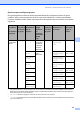
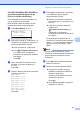
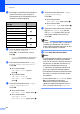
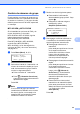
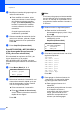
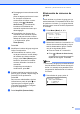
Table Of Contents
- Guía avanzada del usuario MFC-8510DN/MFC-8710DW/MFC-8810DW/MFC-8910DW
- Guías del usuario y dónde puedo encontrarlas
- Tabla de contenido
- 1 Configuración general
- 2 Funciones de seguridad
- 3 Envío de un fax
- Opciones adicionales de envío
- Operaciones de envíos adicionales
- Información general de sondeo
- 4 Recepción de un fax
- Opciones de Fax Remoto
- Operaciones de recepción adicionales
- Impresión reducida de faxes entrantes
- Impresión dúplex (2 caras) para modo FAX
- Ajuste de la fecha y hora de recepción del fax
- Recepción de fax al finalizar una conversación
- Ajuste de la densidad de la impresión
- Impresión de un fax desde la memoria
- Recepción de faxes en la memoria cuando la bandeja de papel está vacía
- Información general de sondeo
- 5 Marcación y almacenamiento de números
- Servicios de la línea telefónica
- Operaciones de marcación adicionales
- Otras formas de almacenar números
- 6 Impresión de informes
- 7 Cómo hacer copias
- A Mantenimiento rutinario
- B Opciones
- C Glosario
- Índice

Capítulo 5
48
h Para elegir la resolución de fax/escáner
para el número de grupo, diríjase al
próximo paso que corresponda como se
muestra en la tabla siguiente
i Pulse a o b para seleccionar Estándar,
Fina, SuperFin
1
o Foto.
Pulse OK y, a continuación, vaya al
paso n.
1
SuperFin está disponible en caso de que el
grupo incluya números de fax únicamente.
j Pulse a o b para seleccionar 100ppp,
200ppp, 300ppp, 600ppp o autom..
Pulse OK.
Si ha seleccionado
PDF email color, vaya al
paso m.
Si ha seleccionado
JPG email color o
XPS email color, vaya al
paso n.
k Pulse a o b para seleccionar 100ppp,
200ppp, 300ppp o autom..
Pulse OK.
Si ha seleccionado
PDF email gris, vaya al paso m.
Si ha seleccionado
JPG email gris o
XPS email gris, vaya al paso n.
l Pulse a o b para seleccionar 300ppp,
200ppp o 200x100ppp.
Pulse OK.
Si ha seleccionado
PDF email ByN, vaya al paso m.
Si ha seleccionado
TIFF email ByN, vaya al paso n.
m Pulse a o b para seleccionar el tipo de
PDF de PDF, PDF/A, SPDF (Secure
PDF) o SiPDF (Signed PDF) que se
usará para realizar envíos a su PC.
Pulse OK.
Nota
Si elige SPDF (Secure PDF), el equipo le
solicitará que introduzca una clave de
cuatro dígitos utilizando números del 0 al
9 antes de empezar a escanear.
n Pulse Stop/Exit (Detener/Salir).
Nota
• Cuando proceda a realizar un multienvío y
haya guardado un perfil de escaneado
junto con el número o dirección de correo
electrónico, se aplicará al multienvío el
perfil de escaneado del número de
1 marcación, de marcación rápida o de
grupo que haya seleccionado primero.
• Para obtener información sobre el formato
de archivo, consulte la Guía del usuario
de software.
• Si ha seleccionado Fax/IFAX en el paso
d y ha agregado números de 1
marcación o números de marcación
rápida que están almacenados como “I-
Fax”, no podrá seleccionar SuperFin.
Opción seleccionada en el
paso d
Vaya al paso
Fax/IFAX i
PDF email color
jJPG email color
XPS email color
PDF email gris
kJPG email gris
XPS email gris
PDF email ByN
l
TIFF email ByN