
Advanced User's Guide
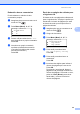
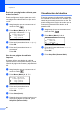
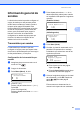
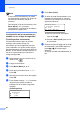
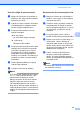
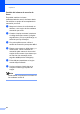
Table Of Contents
- Guía avanzada del usuario MFC-8510DN/MFC-8710DW/MFC-8810DW/MFC-8910DW
- Guías del usuario y dónde puedo encontrarlas
- Tabla de contenido
- 1 Configuración general
- 2 Funciones de seguridad
- 3 Envío de un fax
- Opciones adicionales de envío
- Operaciones de envíos adicionales
- Información general de sondeo
- 4 Recepción de un fax
- Opciones de Fax Remoto
- Operaciones de recepción adicionales
- Impresión reducida de faxes entrantes
- Impresión dúplex (2 caras) para modo FAX
- Ajuste de la fecha y hora de recepción del fax
- Recepción de fax al finalizar una conversación
- Ajuste de la densidad de la impresión
- Impresión de un fax desde la memoria
- Recepción de faxes en la memoria cuando la bandeja de papel está vacía
- Información general de sondeo
- 5 Marcación y almacenamiento de números
- Servicios de la línea telefónica
- Operaciones de marcación adicionales
- Otras formas de almacenar números
- 6 Impresión de informes
- 7 Cómo hacer copias
- A Mantenimiento rutinario
- B Opciones
- C Glosario
- Índice

Capítulo 3
26
Envío de una página de cubierta para
todos los faxes 3
Puede configurar el equipo para que envíe
una página de cubierta cada vez que envíe
un fax.
a Asegúrese de que se encuentra en el
modo de FAX .
b Pulse Menu (Menú), 2, 2, 7, 1.
27.Pág. cubierta
1.Configuración
a Sig.fax:Si
b Sig.fax:No
Selecc. ab uOK
c Pulse a o b para seleccionar Si (o No).
Pulse OK.
d Pulse a o b para seleccionar un
comentario.
Pulse OK.
Uso de una página de cubierta
impresa 3
Si desea utilizar una página de cubierta
impresa sobre la cual puede escribir, puede
imprimir la página de muestra y adjuntarla al
fax.
a Asegúrese de que se encuentra en el
modo de FAX .
b Pulse Menu (Menú), 2, 2, 7, 1.
27.Pág. cubierta
1.Configuración
a Sig.fax:Si
b Sig.fax:No
Selecc. ab uOK
c Pulse a o b para seleccionar
Imprimir ejemplo.
Pulse OK.
d Pulse Start (Inicio).
e Después de que el equipo imprima una
copia de la página de cubierta, pulse
Stop/Exit (Detener/Salir).
Visualización del destino 3
El equipo muestra la información registrada
en la libreta de direcciones o el número que
usted haya marcado para enviar un fax. Se
puede configurar el equipo de modo que no
muestre la información de destino en la
pantalla LCD.
a Asegúrese de que se encuentra en el
modo de FAX .
b Pulse Menu (Menú), 2, 2, 9.
22.Conf.envío
9.Destino
a Mostrar
b Ocultar
Selecc. ab uOK
c Pulse a o b para seleccionar Ocultar
(o Mostrar).
Pulse OK.
d Pulse Stop/Exit (Detener/Salir).