
Advanced User's Guide
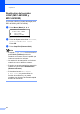
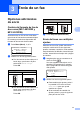
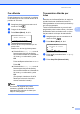
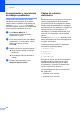
Table Of Contents
- Guía avanzada del usuario MFC-8510DN/MFC-8710DW/MFC-8810DW/MFC-8910DW
- Guías del usuario y dónde puedo encontrarlas
- Tabla de contenido
- 1 Configuración general
- 2 Funciones de seguridad
- 3 Envío de un fax
- Opciones adicionales de envío
- Operaciones de envíos adicionales
- Información general de sondeo
- 4 Recepción de un fax
- Opciones de Fax Remoto
- Operaciones de recepción adicionales
- Impresión reducida de faxes entrantes
- Impresión dúplex (2 caras) para modo FAX
- Ajuste de la fecha y hora de recepción del fax
- Recepción de fax al finalizar una conversación
- Ajuste de la densidad de la impresión
- Impresión de un fax desde la memoria
- Recepción de faxes en la memoria cuando la bandeja de papel está vacía
- Información general de sondeo
- 5 Marcación y almacenamiento de números
- Servicios de la línea telefónica
- Operaciones de marcación adicionales
- Otras formas de almacenar números
- 6 Impresión de informes
- 7 Cómo hacer copias
- A Mantenimiento rutinario
- B Opciones
- C Glosario
- Índice

Capítulo 3
18
Contraste 3
Para la mayoría de documentos, la
configuración predeterminada de
Automático le ofrecerá mejores resultados.
Automático selecciona automáticamente el
contraste adecuado para el documento.
Si el documento aparece muy claro u oscuro,
el cambio del contraste puede mejorar la
calidad del fax.
Utilice Oscuro para que el documento
enviado por fax sea más claro.
Utilice Claro para que el documento
enviado por fax sea más oscuro.
a Asegúrese de que se encuentra en el
modo de FAX .
b Cargue el documento.
c Pulse Menu (Menú), 2, 2, 1.
22.Conf.envío
1.Contraste
a Automático
b Claro
Selecc. ab uOK
d Pulse a o b para seleccionar
Automático, Claro o Oscuro.
Pulse OK.
Nota
Incluso si selecciona Claro o Oscuro, el
equipo enviará el fax utilizando el ajuste
Automático si selecciona Foto como
resolución de fax.
Cambio de la resolución de
fax 3
La calidad de un fax puede mejorarse
cambiando la resolución de fax. La
resolución se puede cambiar para el
siguiente fax o para todos los faxes.
Para cambiar la resolución de fax
predeterminada 3
a Asegúrese de que se encuentra en el
modo de FAX .
b Pulse Menu (Menú), 2, 2, 2.
22.Conf.envío
2.Fax resolución
a Estándar
b Fina
Selecc. ab uOK
c Pulse a o b para seleccionar Estándar,
Fina, Superfina o Foto.
Pulse OK.
Nota
Puede seleccionar cuatro ajustes de
resolución diferente.
Estándar: la opción más idónea para la
mayoría de los documentos
mecanografiados.
Fina: idónea para letra pequeña; la
velocidad de transmisión es un poco más
lenta que la de la resolución Estándar.
Superfina: idónea para letra pequeña o
gráficos; la velocidad de transmisión es
más lenta que la de la resolución Fina.
Foto: utilice esta opción si el documento
contiene distintas tonalidades de gris o es
una fotografía. Tiene el tiempo de
transmisión más lento.