
Advanced User's Guide

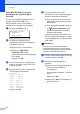
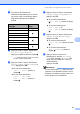
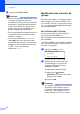
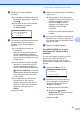
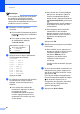
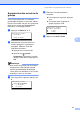
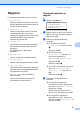

Table Of Contents
- Guide de l’utilisateur avancé MFC-8510DN/MFC-8710DW/MFC-8910DW
- Guides utilisateur et leurs emplacements
- Table des matières
- 1 Configuration générale
- 2 Fonctions de sécurité
- 3 Envoi d’une télécopie
- Options d’envoi supplémentaires
- Opérations d’envoi supplémentaires
- Envoi manuel d’une télécopie
- Envoi d’une télécopie à la fin d’une conversation téléphonique
- Accès double
- Diffusion (d’une télécopie)
- Envoi en temps réel
- Mode Outre-mer
- Télécopie différée
- Envoi par lot en différé
- Vérification et annulation de tâches en attente
- Page de garde électronique
- Affichage de la destination
- Présentation de la relève
- 4 Réception d’une télécopie
- Options de télécopie à distance
- Opérations de réception supplémentaires
- Impression réduite d’une télécopie entrante
- Impression recto verso en mode Télécopie
- Configuration du tampon de réception de télécopie
- Réception d’une télécopie à la fin d’une conversation téléphonique
- Paramétrage de la densité d’impression
- Impression d’une télécopie à partir de la mémoire
- Réception de télécopies dans la mémoire lorsque le bac à papier est vide
- Présentation de la relève
- 5 Composition et enregistrement de numéros
- Services téléphoniques
- Opérations de numérotation supplémentaires
- Autres méthodes d’enregistrement des numéros
- 6 Impression de rapports
- 7 Faire des copies
- Paramètres de copie
- Copie recto verso (les deux côtés)
- A Entretien régulier
- B Options
- C Glossaire
- Index

Composition et enregistrement de numéros
47
5
h Pour choisir la résolution de
télécopie/numérisation pour le numéro
de groupe, allez à la prochaine étape
appropriée indiquée par le tableau
suivant
i Appuyez sur a ou b pour sélectionner
Std, Fin, S.Fin
1
ou Photo.
Appuyez sur OK et passez à l’étape n.
1
S.Fin est disponible si le groupe ne comporte
que des numéros de télécopieur.
j Appuyez sur a ou b pour sélectionner
100ppp, 200ppp, 300ppp, 600ppp ou
Auto. Appuyez sur OK.
Si vous avez sélectionné
Courr. - PDF cl, passez à
l’étape m.
Si vous avez sélectionné
Courr. - JPG cl ou
Courr. - XPS cl, passez à
l’étape n.
k Appuyez sur a ou b pour sélectionner
100ppp, 200ppp, 300ppp ou Auto.
Appuyez sur OK.
Si vous avez sélectionné
Cour - PDF gr, passez à l’étape
m.
Si vous avez sélectionné
Cour - JPG gr ou
Cour - XPS gr, passez à l’étape
n.
l Appuyez sur a ou b pour sélectionner
300ppp, 200ppp ou 200x100ppp.
Appuyez sur OK.
Si vous avez sélectionné
Cour - PDF N&B, passez à l’étape
m.
Si vous avez sélectionné
Cour - TIFF N&B, passez à
l’étape n.
m Appuyez sur a ou sur b pour
sélectionner le type de PDF, PDF/A,
SPDF (PDF sécurisé) ou SiPDF (PDF
signé) qui sera utilisé pour l’envoi à
votre ordinateur.
Appuyez sur OK.
Remarque
Si vous choisissez SPDF (PDF sécurisé),
l’appareil vous demande d’entrer un mot
de passe à 4 chiffres compris entre 0 et 9
avant de lancer la numérisation.
Option sélectionnée à
l’étape d
Passez à
l’étape
Fax/IFAX i
Courr. - PDF cl
jCourr. - JPG cl
Courr. - XPS cl
Cour - PDF gr
kCour - JPG gr
Cour - XPS gr
Cour - PDF N&B
l
Cour - TIFF N&B