
Advanced User's Guide
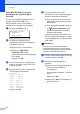
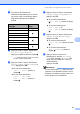
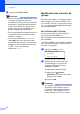

Table Of Contents
- Guide de l’utilisateur avancé MFC-8510DN/MFC-8710DW/MFC-8910DW
- Guides utilisateur et leurs emplacements
- Table des matières
- 1 Configuration générale
- 2 Fonctions de sécurité
- 3 Envoi d’une télécopie
- Options d’envoi supplémentaires
- Opérations d’envoi supplémentaires
- Envoi manuel d’une télécopie
- Envoi d’une télécopie à la fin d’une conversation téléphonique
- Accès double
- Diffusion (d’une télécopie)
- Envoi en temps réel
- Mode Outre-mer
- Télécopie différée
- Envoi par lot en différé
- Vérification et annulation de tâches en attente
- Page de garde électronique
- Affichage de la destination
- Présentation de la relève
- 4 Réception d’une télécopie
- Options de télécopie à distance
- Opérations de réception supplémentaires
- Impression réduite d’une télécopie entrante
- Impression recto verso en mode Télécopie
- Configuration du tampon de réception de télécopie
- Réception d’une télécopie à la fin d’une conversation téléphonique
- Paramétrage de la densité d’impression
- Impression d’une télécopie à partir de la mémoire
- Réception de télécopies dans la mémoire lorsque le bac à papier est vide
- Présentation de la relève
- 5 Composition et enregistrement de numéros
- Services téléphoniques
- Opérations de numérotation supplémentaires
- Autres méthodes d’enregistrement des numéros
- 6 Impression de rapports
- 7 Faire des copies
- Paramètres de copie
- Copie recto verso (les deux côtés)
- A Entretien régulier
- B Options
- C Glossaire
- Index

Chapitre 5
46
Pour MFC-8910DW (ou si vous
téléchargez les options IFAX et
Courriel) : 5
Si vous avez installé les options IFAX et
Courriel sur MFC-8510DN ou sur
MFC-8710DW, servez-vous de cette
procédure pour configurer des groupes.
a Appuyez sur Menu, 2, 3, 3.
23.Carnet d'adr.
3.Groupe
Comp groupe:
Appuyer Composition ab
b Choisissez la monotouche ou
l’emplacement de numéro abrégé où
enregistrer le groupe.
Appuyez sur une monotouche.
Appuyez sur (Carnet
d’adresses) puis entrez
l’emplacement de numéro abrégé à
trois chiffres.
Appuyez sur OK.
c Servez-vous du pavé numérique pour
entrer le numéro du groupe (01 à 20).
Appuyez sur OK.
d Appuyez sur a ou b pour sélectionner
l’une des actions suivantes :
Fax/IFAX
Courr. - PDF cl
Courr. - JPG cl
Courr. - XPS cl
Cour - PDF gr
Cour - JPG gr
Cour - XPS gr
Cour - PDF N&B
Cour - TIFF N&B
Appuyez sur OK.
e Pour ajouter des numéros de
monotouche ou des numéros abrégés,
suivez les instructions ci-dessous :
Pour les numéros de monotouche,
appuyez sur les monotouches l’une
après l’autre.
Pour les numéros abrégés, appuyez
sur (Carnet d’adresses), puis
entrez l’emplacement de numéro
abrégé à trois chiffres.
L’écran ACL affichera les numéros de
monotouche sélectionnés par un l et les
numéros abrégés par un # (par exemple
l006, #009).
Remarque
Lorsque vous incluez des numéros
d’adresse électronique, tous les autres
numéros dans le groupe doivent être des
numéros d’adresse électronique.
f Lorsque vous avez terminé d’ajouter les
numéros, appuyez sur OK.
g Effectuez l’une des opérations
suivantes :
Entrez le nom du groupe à l’aide du
pavé numérique (maximum
15 caractères).
(Voir Guide de l'utilisateur : Saisie de
texte.)
Appuyez sur OK.
Appuyez sur OK pour enregistrer le
groupe sans nom.