
Advanced User's Guide
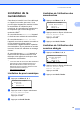
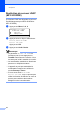
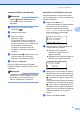
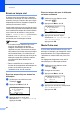
Table Of Contents
- Guide de l’utilisateur avancé MFC-8510DN/MFC-8710DW/MFC-8910DW
- Guides utilisateur et leurs emplacements
- Table des matières
- 1 Configuration générale
- 2 Fonctions de sécurité
- 3 Envoi d’une télécopie
- Options d’envoi supplémentaires
- Opérations d’envoi supplémentaires
- Envoi manuel d’une télécopie
- Envoi d’une télécopie à la fin d’une conversation téléphonique
- Accès double
- Diffusion (d’une télécopie)
- Envoi en temps réel
- Mode Outre-mer
- Télécopie différée
- Envoi par lot en différé
- Vérification et annulation de tâches en attente
- Page de garde électronique
- Affichage de la destination
- Présentation de la relève
- 4 Réception d’une télécopie
- Options de télécopie à distance
- Opérations de réception supplémentaires
- Impression réduite d’une télécopie entrante
- Impression recto verso en mode Télécopie
- Configuration du tampon de réception de télécopie
- Réception d’une télécopie à la fin d’une conversation téléphonique
- Paramétrage de la densité d’impression
- Impression d’une télécopie à partir de la mémoire
- Réception de télécopies dans la mémoire lorsque le bac à papier est vide
- Présentation de la relève
- 5 Composition et enregistrement de numéros
- Services téléphoniques
- Opérations de numérotation supplémentaires
- Autres méthodes d’enregistrement des numéros
- 6 Impression de rapports
- 7 Faire des copies
- Paramètres de copie
- Copie recto verso (les deux côtés)
- A Entretien régulier
- B Options
- C Glossaire
- Index

Chapitre 3
18
Contraste 3
Pour la plupart des documents, le paramètre
par défaut (Auto) offrira les meilleurs
résultats.
Auto choisit automatiquement un contraste
approprié pour votre document.
Si le document est très clair ou très foncé,
vous pouvez régler le contraste pour
améliorer la qualité de la télécopie.
Utilisez Foncé pour éclaircir le document
télécopié.
Utilisez Clair pour assombrir le document
télécopié.
a Vérifiez que vous êtes en mode
Télécopie .
b Chargez le document.
c Appuyez sur Menu, 2, 2, 1.
22.Réglage envoi
1.Contraste
a Auto
b Clair
Sélect ab ou OK
d Appuyez sur a ou b pour sélectionner
Auto, Clair ou Foncé.
Appuyez sur OK.
Remarque
Même si vous choisissez Clair ou
Foncé, l’appareil enverra la télécopie à
l’aide du paramètre Auto si vous
choisissez Photo comme résolution de
télécopie.
Modification de la résolution
de télécopie 3
Vous pouvez améliorer la qualité d’une
télécopie en changeant sa résolution. Vous
pouvez changer la résolution pour la
télécopie suivante ou pour toutes les
télécopies.
Pour changer le réglage de résolution
de télécopie par défaut 3
a Vérifiez que vous êtes en mode
Télécopie .
b Appuyez sur Menu, 2, 2, 2.
22.Réglage envoi
2.Résolution Fax
a Standard
b Fin
Sélect ab ou OK
c Appuyez sur a ou sur b pour
sélectionner Standard, Fin, Sup.Fin
ou Photo.
Appuyez sur OK.
Remarque
Vous pouvez choisir entre quatre
paramètres différents.
Standard : Convient à la plupart des
documents dactylographiés.
Fin : Convient aux petits caractères
imprimés; l’envoi est un peu plus lent qu’à
la résolution standard.
Sup.Fin : Convient aux petits caractères
ou aux dessins; l’envoi est plus lent qu’à la
résolution fine.
Photo : Convient aux documents
comportant différents niveaux de gris ou
pour des photos. Ce réglage correspond à
l’envoi le plus lent.