Guide de l’utilisateur avancé MFC-8510DN MFC-8710DW MFC-8910DW Tous les modèles ne sont pas offerts dans tous les pays.
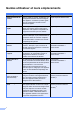
Guides utilisateur et leurs emplacements Quel guide? Contenu Guide de sécurité du produit Lisez ce guide en premier. Veuillez lire ces Consignes de sécurité avant de configurer votre appareil. Consultez le présent guide pour les marques de commerce et les restrictions légales.
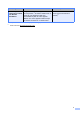
Quel guide? Contenu Guide d'impression/ numérisation mobile pour Brother iPrint&Scan Ce guide fournit des renseignements utiles 1 sur l’impression de fichiers JPEG et PDF à partir de votre appareil mobile et la numérisation à partir de votre appareil Brother vers votre appareil mobile lorsque vous êtes connecté sur un réseau Wi-Fi. 1 L’impression de fichiers PDF n’est pas prise en charge par Windows® Phone. 2 Visitez notre site http://solutions.brother.com/.
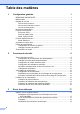
Table des matières 1 Configuration générale 1 REMARQUE IMPORTANTE .................................................................................1 Mémorisation .........................................................................................................1 Réglage du volume................................................................................................1 Volume de la sonnerie .....................................................................................
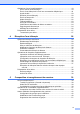
Opérations d’envoi supplémentaires ................................................................... 19 Envoi manuel d’une télécopie........................................................................ 19 Envoi d’une télécopie à la fin d’une conversation téléphonique .................... 19 Accès double ................................................................................................. 20 Diffusion (d’une télécopie) .........................................................................
Impression de rapports 52 Rapports de télécopie ..........................................................................................52 Rapport de vérification de l’envoi ..................................................................52 Journal des télécopies (rapport d’activité) .....................................................52 Rapports ..............................................................................................................53 Comment imprimer un rapport.............
1 Configuration générale REMARQUE IMPORTANTE Réglage du volume 1 La plupart des illustrations du présent Guide de l’utilisateur représentent le MFC-8910DW. Mémorisation Vos configurations de menu sont enregistrées de manière permanente, de telle sorte qu’elles ne seront pas perdues en cas de panne de courant. Les paramétrages provisoires (Contraste ou mode Outre-mer par exemple) seront perdus.
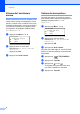
Chapitre 1 Volume de l’avertisseur sonore Quand l’avertisseur est activé, l’appareil émet un bip sonore quand vous appuyez sur une touche, en cas d’erreur ou après l’envoi ou la réception de télécopies. Vous pouvez choisir un niveau de volume pour le signal à partir d’une gamme de réglages comprise entre Haut et Désactivé. a c 2 1 Vous pouvez choisir un niveau de volume pour le haut-parleur à partir d’une gamme de réglages comprise entre Haut et Désactivé.
Configuration générale Heure d’été automatique Fonctions écologiques 1 Économie encre 1 Vous avez la possibilité de configurer l’appareil de sorte qu’il passe automatiquement à l’heure d’été. Ainsi, il avancera d’une heure au printemps et reculera d’une heure en automne automatiquement. Cette fonction vous permet d’économiser du toner. Lorsque l’option Économie encre est réglée sur Activé, l’impression apparaît plus claire. Le paramètre par défaut est Désactivé. a a Appuyez sur Menu, 0, 2, 2. 02.
Chapitre 1 Durée du Mode Veille Le réglage mode Veille peut réduire la consommation d’énergie. Lorsqu’il est en mode Veille (mode Économie d’énergie), l’appareil agit comme s’il était éteint. L’appareil se réveille et se met à imprimer lorsqu’il reçoit une tâche d’impression. Vous pouvez choisir le délai d’inactivité avant que l’appareil ne passe en mode Veille. Lorsque l’appareil reçoit une télécopie ou une tâche d’impression, le chronomètre se remet à zéro. Le paramétrage par défaut est 3 minutes.
Configuration générale Fonction Mode Silencieux Mode Silencieux Le paramètre Mode Silencieux peut réduire le bruit lors de l’impression. Lorsque Mode Silencieux est Activé, l’impression ralentit. Le paramètre par défaut est Désactivé. a 1 1 Contraste de l’écran ACL Vous pouvez modifier le contraste pour éclaircir ou assombrir l’affichage de l’écran ACL. a -nnonn+ Sélect. d c & OK 15.Mode silence b c Appuyez sur a ou b pour sélectionner Activé ou Désactivé. Appuyez sur OK. Appuyez sur Menu, 1, 7.
Chapitre 1 Préfixe de numérotation Changer le numéro du préfixe 1 Le préfixe de numérotation permet de composer automatiquement un numéro prédéfini avant le numéro de télécopieur. Par exemple, si votre système téléphonique exige de composer le 9 pour appeler à l’extérieur, vous pouvez utiliser cette fonction pour que le 9 soit composé automatiquement avant le numéro de chaque télécopie à envoyer. Configuration du numéro de préfixe a b (États-Unis) Appuyez sur Menu, 0, 5.
Configuration générale Temporisation de mode 1 1 Le panneau de commande de l’appareil comprend trois touches de mode : TÉLÉCOPIER, NUMÉRISER et COPIER. Vous pouvez paramétrer le temps après lequel l’appareil repasse en mode Télécopie après la dernière opération de copie ou de numérisation. Si vous sélectionnez Désactivé, l’appareil conserve le dernier mode utilisé.
2 Fonctions de sécurité Secure Function Lock 2.0 Le verrouillage de fonction de sécurité vous permet de limiter l’accès public aux fonctions suivantes de l’appareil : Télec Tx Télec Rx Copie Numériser 1 USB Direct Imprimer 2 Limite de page 3 1 Les tâches de numérisation incluent celles envoyées par Brother iPrint&Scan. 2 La fonction d’impression inclut les tâches d’impression envoyées par Google Cloud Print et Brother iPrint&Scan.
Fonctions de sécurité Configuration du mot de passe de l’administrateur La configuration du mot de passe d’administrateur est décrite aux étapes suivantes. Ce mot de passe sert à configurer des utilisateurs et à activer ou désactiver le mode Secure Function Lock. (Voir Configuration des utilisateurs autorisés uu page 10 et Activation et désactivation de Secure Function Lock uu page 11.) a a Nv.m.passe:XXXX Entrer & OK b Entrez quatre chiffres pour le mot de passe avec les chiffres 0-9. Appuyez sur OK.
Chapitre 2 Configuration du mode utilisateur public 2 Le mode utilisateur public limite les fonctions disponibles pour les utilisateurs publics. Les utilisateurs publics n’ont pas besoin d’entrer de mot de passe pour accéder aux fonctions rendues disponibles par l’entremise de ce paramètre. Vous pouvez configurer un utilisateur public. a Appuyez sur Menu, 1, 8, 1. 18.Sécurité 1.Blocage fonct. a Bl. stopiMarche b Confg mot passe Sélect ab ou OK b Appuyez sur a ou sur b pour sélectionner Conf. de l'ID.
Fonctions de sécurité h i Répétez les étapes d à g pour saisir chaque utilisateur supplémentaire et chaque mot de passe. Activation et désactivation de Secure Function Lock Appuyez sur Arrêt / Sortie. Si vous entrez un mot de passe erroné, l’écran ACL affiche Erreur m.passe. Saisissez à nouveau le bon mot de passe. Remarque Vous ne pouvez pas entrer le même nom pour plusieurs utilisateurs. 2 2 Activation de Secure Function Lock a Appuyez sur Menu, 1, 8, 1. 18.Sécurité 1.Blocage fonct. a Bl.
Chapitre 2 Changement d’utilisateur Ce réglage vous permet de basculer entre les utilisateurs autorisés enregistrés et le mode public quand Secure Function Lock est activé. Passer au mode utilisateur réservé a Enfoncez la touche Touche Maj. et appuyez sur Impression sécuritaire. Blocage fonct. Modifier ID a BROTHER b ABC Sélect ab ou OK b Appuyez sur a ou sur b pour sélectionner l'ID. Appuyez sur OK. c Entrez votre mot de passe à 4 chiffres. Appuyez sur OK.
Fonctions de sécurité Verrouillage de configuration La fonction Verrouillage de configuration permet de configurer un mot de passe qui empêche d’autres personnes de changer accidentellement les paramètres de votre appareil. Prenez soin de noter ce mot de passe. Si vous l’oubliez, vous devrez réinitialiser les mots de passe enregistrés dans l’appareil. Contactez votre administrateur ou le Service à la clientèle Brother.
Chapitre 2 Modification du mot de passe du verrouillage de la configuration a Appuyez sur Menu, 1, 8, 2. 18.Sécurité 2.verrouillage a Activé b Confg mot passe Sélect ab ou OK b Appuyez sur a ou sur b pour sélectionner Confg mot passe. Appuyez sur OK. 2 Activation et désactivation de la fonction Verrouillage de configuration Si vous entrez un mauvais mot de passe lorsque vous suivez les instructions cidessous, l’écran ACL indique Erreur m.passe. Saisissez à nouveau le bon mot de passe.
Fonctions de sécurité Limitation de la numérotation Limitation de l’utilisation des monotouches a Cette fonction interdit l’envoi d’une télécopie ou l’appel d’un numéro par erreur. Vous pouvez régler l’appareil de manière à limiter la numérotation en utilisant le pavé numérique, la composition par monotouche, la composition par numéro abrégé et la recherche LDAP 1.
Chapitre 2 Restriction du serveur LDAP (MFC-8910DW) (La fonction LDAP est disponible sous forme de téléchargement pour MFC-8510DN et MFC-8710DW.) a Appuyez sur Menu, 2, 6, 4. 26.Restrict compo 4.Serveur LDAP a Activé b Désactivé Sélect ab ou OK b Appuyez sur a ou b pour sélectionner Activé, Désactivé ou Entrer 2X numé. Appuyez sur OK. c Appuyez sur Arrêt / Sortie. Remarque • Le paramètre Entrer 2X numé ne fonctionne pas si vous appuyez sur Tonalité avant d’entrer le numéro.
3 Envoi d’une télécopie Options d’envoi supplémentaires Modification de la disposition d’une télécopie recto verso (MFC-8910DW) Vous devez sélectionner le format de numérisation recto verso avant de pouvoir envoyer une télécopie recto verso. Le format à sélectionner dépend de la disposition du document recto verso. a Appuyez sur Menu, 1, 9, 3. 19.Numér document 3.
Chapitre 3 Contraste Pour la plupart des documents, le paramètre par défaut (Auto) offrira les meilleurs résultats. Auto choisit automatiquement un contraste approprié pour votre document. Si le document est très clair ou très foncé, vous pouvez régler le contraste pour améliorer la qualité de la télécopie. Utilisez Foncé pour éclaircir le document télécopié. Utilisez Clair pour assombrir le document télécopié. a Vérifiez que vous êtes en mode Télécopie . b c Chargez le document.
Envoi d’une télécopie Opérations d’envoi supplémentaires Envoi manuel d’une télécopie Envoi manuel L’envoi manuel permet d’entendre les tonalités de numérotation, de la sonnerie et de la réception de télécopie lors de l’envoi d’une télécopie. a Vérifiez que vous êtes en mode Télécopie . b c Chargez le document. Appuyez sur Tonalité et attendez la tonalité. d Composez le numéro de télécopieur que vous voulez appeler. e Lorsque vous entendez la tonalité de télécopie, appuyez sur Marche.
Chapitre 3 Accès double Vous pouvez composer un numéro et numériser la télécopie dans la mémoire, même si l’appareil est en train de réaliser un envoi de la mémoire, de recevoir des télécopies ou d’imprimer des données en provenance de l’ordinateur. L’écran ACL indique le nouveau numéro de tâche. Le nombre de pages pouvant être numérisées et mises en mémoire varie en fonction des données qu’elles contiennent.
Envoi d’une télécopie Comment diffuser une télécopie Remarque Utilisez (Carnet d’adresses) pour vous aider à choisir les numéros facilement. a Vérifiez que vous êtes en mode Télécopie . b c Chargez le document. d e Entrez un numéro. Appuyez sur OK. Vous pouvez utiliser un numéro de monotouche, un numéro abrégé, un numéro de groupe ou un numéro entré manuellement à l’aide du pavé numérique. (Consultez Guide de l'utilisateur : Comment composer un numéro.
Chapitre 3 Envoi en temps réel 3 À chaque envoi d’une télécopie, l’appareil numérise le document et le met en mémoire avant de l’envoyer. Ensuite, dès que la ligne téléphonique est libre, l’appareil compose le numéro pour amorcer l’envoi. Envoi en temps réel pour la télécopie suivante seulement a Vérifiez que vous êtes en mode Télécopie . b Appuyez sur Menu, 2, 2, 5. 22.Réglage envoi 5.
Envoi d’une télécopie Télécopie différée 3 Vous pouvez enregistrer un maximum de 50 télécopies dans la mémoire pour les envoyer dans les 24 heures qui suivent. a b c d Vérifiez que vous êtes en mode Télécopie . Chargez le document. Appuyez sur Menu, 2, 2, 3. Envoi par lot en différé Avant l’envoi de télécopies en différé, l’appareil effectue le tri des télécopies dans la mémoire par destination et par heure programmée, afin de vous faire gagner du temps.
Chapitre 3 Vérification et annulation de tâches en attente Vérifiez quelles sont les télécopies en attente d’envoi dans la mémoire de l’appareil. S’il n’y a aucune tâche en attente, l’écran ACL indique le message Auc trav attente. Il vous est possible d’annuler une tâche mise en attente dans la mémoire. a b c Appuyez sur Menu, 2, 7. Le nombre des tâches restantes s’affiche. Appuyez sur a ou b pour faire défiler les tâches en attente et choisir celle que vous souhaitez annuler. Appuyez sur OK.
Envoi d’une télécopie Création de vos propres commentaires Vous pouvez entrer un maximum de deux commentaires personnalisés. 3 Envoi d’une page de garde pour la télécopie suivante 3 a Vérifiez que vous êtes en mode Télécopie . Si vous voulez seulement envoyer une page de garde pour la télécopie suivante, votre appareil vous demandera d’entrer le nombre de pages envoyées de telle sorte qu’il soit imprimé sur la page de garde. b Appuyez sur Menu, 2, 2, 7, 2.
Chapitre 3 Envoi d’une page de garde pour toutes les télécopies Affichage de la destination 3 a Vérifiez que vous êtes en mode Télécopie . L’appareil affiche l’information enregistrée dans le carnet d’adresses ou le numéro composé pendant l’envoi d’une télécopie. Vous pouvez configurer l’appareil pour qu’il n’affiche pas l’information sur la destination à l’écran ACL. b Appuyez sur Menu, 2, 2, 7, 1. a Vérifiez que vous êtes en mode Télécopie . b Appuyez sur Menu, 2, 2, 9.
Envoi d’une télécopie Présentation de la relève e 3 Cette option permet d’utiliser votre appareil de façon à ce que d’autres correspondants puissent recevoir des télécopies de vous, mais en payant la communication. Elle permet aussi d’appeler le télécopieur d’un autre correspondant pour en extraire une télécopie. C’est alors vous qui payez la communication. La fonction de relève doit être configurée sur les deux appareils pour pouvoir fonctionner.
4 Réception d’une télécopie Options de télécopie à distance d 4 25.Opt. acc. Dist Impr. Svgarde a Arrêt b Marche Sélect ab ou OK Les options de télécopie à distance permettent de recevoir des télécopies quand vous n’êtes pas à proximité de l’appareil. Vous ne pouvez utiliser qu’une seule option de télécopie à distance à la fois. Réadressage de télécopies La fonction de réadressage de télécopies vous permet de réadresser automatiquement les télécopies que vous recevez à un autre appareil.
Réception d’une télécopie Radiomessagerie Lorsque la fonction Téléappel est sélectionnée, l’appareil compose le numéro de cellulaire ou de téléavertisseur que vous avez programmé. Cette opération active votre cellulaire ou téléavertisseur qui émettra un signal sonore à chaque réception de télécopie dans la mémoire de l’appareil. a Appuyez sur Menu, 2, 5, 1. 25.Opt. acc. Dist 1.Ach/Page/Sauve a RE-TX Fax b Téléappel Sélect ab ou OK b Appuyez sur a ou sur b pour sélectionner Téléappel. Appuyez sur OK.
Chapitre 4 Modification d’options de télécopie à distance 4 Si des télécopies reçues sont laissées dans la mémoire de l’appareil lorsque vous changez d’option de télécopie à distance, l’écran ACL vous pose l’une des questions suivantes : 25.Opt. acc. Dist Eff. tous doc.? a 1.Oui b 2.Non Sélect ab ou OK ou 25.Opt. acc. Dist Impr messages? a 1.Oui b 2.Non Sélect ab ou OK Si vous appuyez sur 1, les télécopies en mémoire seront effacées ou imprimées avant le changement de réglage.
Réception d’une télécopie Désactivation des options de télécopie à distance a Appuyez sur Menu, 2, 5, 1. 25.Opt. acc. Dist 1.Ach/Page/Sauve a RE-TX Fax b Téléappel Sélect ab ou OK b Appuyez sur a ou sur b pour sélectionner Désactivé. Appuyez sur OK. Remarque S’il y a encore des télécopies reçues et mémorisées dans l’appareil, l’écran ACL vous propose plusieurs options. (Consultez Modification d’options de télécopie à distance uu page 30.) c Appuyez sur Arrêt / Sortie.
Chapitre 4 Utilisation de votre code d’accès à distance a Composez votre numéro de télécopieur sur un téléphone ou un autre télécopieur à l’aide des touches de tonalité. b Dès que votre appareil répond, entrez votre code d’accès à distance (3 chiffres suivis de l). c L’appareil vous signale la présence de télécopies, le cas échéant : Extraction de télécopies 4 a Composez votre numéro de télécopieur sur un téléphone ou un autre télécopieur à l’aide des touches de tonalité.
Réception d’une télécopie Modification du numéro de réadressage de télécopies 4 Il vous est possible de modifier les valeurs par défaut du numéro de réadressage de télécopies à partir d’un téléphone ou d’un télécopieur distant en utilisant un clavier à touches (service Touch-Tone). a Composez votre numéro de télécopieur sur un téléphone ou un autre télécopieur à l’aide des touches de tonalité. b Dès que votre appareil répond, entrez votre code d’accès à distance (3 chiffres suivis de l).
Chapitre 4 Commandes de télécopie à distance Pour accéder aux fonctions du télécopieur à partir d’un endroit distant, vous devez utiliser une des commandes ci-dessous. Lorsque vous appelez votre appareil et que vous entrez votre code d’accès à distance (3 chiffres suivis de l), deux signaux sonores courts se font entendre, vous invitant à lancer une commande à distance.
Réception d’une télécopie Opérations de réception supplémentaires Impression réduite d’une télécopie entrante Impression recto verso en mode Télécopie 4 4 Si vous sélectionnez l’option Activé, l’appareil réduit automatiquement chaque page d’une télécopie entrante pour que celleci puisse tenir sur une feuille au format Lettre, A4, Légal ou Folio.
Chapitre 4 Configuration du tampon de réception de télécopie Vous pouvez configurer l’appareil de sorte qu’il imprime la date et l’heure de réception au centre en haut de chaque page de télécopie reçue. a b Vérifiez que vous êtes en mode Télécopie . 4 Réception d’une télécopie à la fin d’une conversation téléphonique À la fin d’une conversation, vous pouvez demander à votre correspondant de vous envoyer une télécopie avant que vous raccrochiez tous les deux.
Réception d’une télécopie Impression d’une télécopie à partir de la mémoire 4 Si vous utilisez la fonction de mise en mémoire de télécopies (Menu, 2, 5, 1), il vous est toutefois possible d’imprimer une télécopie à partir de la mémoire lorsque vous vous trouvez près de l’appareil. (Consultez Mise en mémoire de télécopies uu page 29.) a Appuyez sur Menu, 2, 5, 3. 25.Opt. acc. Dist 3.Impr. Document Appuyer Marche b c Appuyez sur Marche. Appuyez sur Arrêt / Sortie.
Chapitre 4 Présentation de la relève Relève séquentielle 4 Cette option permet d’utiliser votre appareil de façon à ce que d’autres correspondants puissent recevoir des télécopies de vous, mais en payant la communication. Elle permet aussi d’appeler le télécopieur d’un autre correspondant pour en extraire une télécopie. C’est alors vous qui payez la communication. La fonction de relève doit être configurée sur les deux appareils pour pouvoir fonctionner.
5 Composition et enregistrement de numéros Services téléphoniques Tonalité ou impulsion (Canada uniquement) 5 Lignes téléphoniques de substitution 5 5 Un système téléphonique de substitution consiste en un groupe de deux ou plusieurs lignes téléphoniques distinctes capable de passer l’appel entrant à l’autre ligne si la première est occupée. En règle générale, les appels sont transmis de façon descendante à la ligne la plus proche qui n’est pas occupée, dans un ordre préétabli. Appuyez sur Tonalité.
Chapitre 5 Système téléphonique à deux lignes 5 Un système téléphonique à deux lignes n’est rien de plus que deux numéros de téléphone distincts qui partagent la même prise murale. Chacun des deux numéros peut posséder sa propre prise téléphonique (RJ11) ou être relié à une seule prise (RJ14). Votre appareil doit être branché sur une prise téléphonique RJ11.
Composition et enregistrement de numéros d Branchez une des extrémités du second cordon de ligne téléphonique de votre répondeur à la prise L2 du répondeur à deux lignes. Branchez l’autre extrémité à la prise EXT. à l’arrière de l’appareil. 1 2 3 4 1 Adaptateur triplex 2 Téléphone à deux lignes 3 Répondeur externe à deux lignes 4 Appareil Vous pouvez continuer à utiliser les autres téléphones à deux lignes branchés sur les autres prises murales.
Chapitre 5 Autres méthodes d’enregistrement des numéros Configuration de groupes pour la diffusion b Appuyez sur une monotouche. 5 Appuyez sur (Carnet d’adresses) puis entrez l’emplacement de numéro abrégé à trois chiffres. 5 Appuyez sur OK. Si vous envoyez souvent la même télécopie à de nombreux numéros de télécopieur, vous pouvez configurer un groupe. Les groupes sont enregistrés sous un numéro de monotouche ou un numéro abrégé.
Composition et enregistrement de numéros g Si vous voulez enregistrer une résolution de télécopie avec le numéro, choisissez l’une des options ci-dessous : Pour enregistrer la résolution de télécopie, appuyez sur a ou b pour sélectionner Std, Fin, S.Fin ou Photo. Appuyez sur OK. Appuyez sur OK si vous ne voulez pas modifier la résolution par défaut. h Effectuez l’une des opérations suivantes : 5 Pour enregistrer un autre groupe pour la diffusion, allez à l’étape b.
Chapitre 5 Options pour la configuration des groupes 5 Le tableau suivant affiche les sélections supplémentaires pour la configuration des numéros de groupe lorsque les options IFAX et Courriel se trouvent sur l’appareil. Lorsque vous enregistrez des numéros, l’écran ACL vous demande de choisir les options affichées aux étapes suivantes.
Composition et enregistrement de numéros Remarque • PDF/A est un format de fichier PDF destiné à l’archivage à long terme. Ce format contient toute l’information nécessaire pour reproduire le document après un stockage de longue durée. • SPDF (PDF sécurisé) est un format de fichier PDF protégé à l’aide d’un mot de passe.
Chapitre 5 Pour MFC-8910DW (ou si vous téléchargez les options IFAX et Courriel) : e 5 Pour les numéros de monotouche, appuyez sur les monotouches l’une après l’autre. Si vous avez installé les options IFAX et Courriel sur MFC-8510DN ou sur MFC-8710DW, servez-vous de cette procédure pour configurer des groupes. a Pour les numéros abrégés, appuyez sur (Carnet d’adresses), puis entrez l’emplacement de numéro abrégé à trois chiffres. Appuyez sur Menu, 2, 3, 3. 23.Carnet d'adr. 3.
Composition et enregistrement de numéros h Pour choisir la résolution de télécopie/numérisation pour le numéro de groupe, allez à la prochaine étape appropriée indiquée par le tableau suivant Option sélectionnée à l’étape d Fax/IFAX k Si vous avez sélectionné Cour - PDF gr, passez à l’étape m. Passez à l’étape Si vous avez sélectionné Cour - JPG gr ou Cour - XPS gr, passez à l’étape n. i Courr. - PDF cl Courr. - JPG cl j Courr.
Chapitre 5 n Appuyez sur Arrêt / Sortie. Remarque • Lorsque vous réalisez une diffusion et que vous avez enregistré un profil de numérisation avec le numéro ou l’adresse électronique, le profil de numérisation du numéro de monotouche, abrégé ou de groupe que vous avez sélectionné en premier s’appliquera à la diffusion. • Pour de plus amples renseignements sur le format de fichier, consultez le Guide utilisateur - Logiciel.
Composition et enregistrement de numéros c Effectuez l’une des opérations suivantes : e Pour modifier l’information de groupe enregistrée, appuyez sur 1. Passez à l’étape d. Pour modifier le nom, appuyez sur d ou c pour placer le curseur sous le caractère à modifier. Appuyez ensuite sur Effacer pour le supprimer, puis entrez le bon caractère à l’aide du pavé numérique. Pour quitter le menu sans apporter de modifications, appuyez sur Arrêt / Sortie. 23.Carnet d'adr. G01:*001*002#001 a 1.
Chapitre 5 Pour ajouter des numéros abrégés, appuyez sur d ou c pour placer le curseur immédiatement après le dernier numéro. Appuyez ensuite sur Remarque Si le numéro de groupe que vous tentez de modifier a été configuré comme numéro de réadressage de télécopie, l’écran ACL vous demande si vous voulez modifier le nom ou le numéro. c (Carnet d’adresses), puis entrez l’emplacement de numéro abrégé à trois chiffres du numéro que vous voulez ajouter.
Composition et enregistrement de numéros Suppression des numéros de groupe d 5 Pour supprimer le groupe, appuyez sur 1. Vous pouvez supprimer un numéro de groupe déjà enregistré. L’écran ACL affiche le nom ou le numéro. De plus, si le groupe est réglé sur un numéro de réadressage de télécopies, un message s’affiche. a Comp groupe: Appuyer Composition ab b Pour quitter sans supprimer le groupe, appuyez sur 2. 23.Carnet d'adr. Effacer données? a 1.Oui b 2.
6 Impression de rapports Rapports de télécopie 6, 12, 24 heures, 2 ou 7 jours 6 L’appareil imprimera le rapport au moment choisi, puis effacera toutes les tâches de sa mémoire. Si la mémoire de l’appareil s’épuise (contient plus de 200 tâches) avant la date spécifiée, celui-ci imprimera le journal plus tôt, puis supprimera toutes les tâches de la mémoire. Si vous voulez un rapport supplémentaire avant l’heure sélectionnée, vous pouvez l’imprimer manuellement sans effacer les tâches de la mémoire.
Impression de rapports Rapports 6 Les rapports disponibles sont les suivants : 1 Transmission Comment imprimer un rapport a Affiche le rapport de vérification de l’envoi des 200 dernières télécopies sortantes et imprime le dernier rapport. b Appuyez sur a ou sur b pour choisir le rapport que vous souhaitez imprimer. Appuyez sur OK. c Effectuez l’une des opérations suivantes : 3 Journal fax Appuyez sur OK.
Chapitre 6 e f 54 Appuyez sur Marche. Appuyez sur Arrêt / Sortie.
7 Faire des copies Paramètres de copie 7 Lorsque vous voulez modifier rapidement les réglages de copie pour la copie suivante, utilisez les touches temporaires COPIER. Vous pouvez modifier toute combinaison des paramètres.
Chapitre 7 d Appuyez sur Agrandir / Réduire, puis sur c. e Effectuez l’une des opérations suivantes : Appuyez sur a ou sur b pour sélectionner le taux d’agrandissement ou de réduction. Appuyez sur OK. Appuyez sur a ou sur b pour sélectionner Person(25-400%). Appuyez sur OK. À l’aide du pavé numérique, saisissez un taux d’agrandissement ou de réduction compris entre 25% et 400%. (Par exemple, appuyez sur 5 et 3 pour saisir 53%.) Appuyez sur OK. f Appuyez sur Marche.
Faire des copies Utilisation de la touche Options 7 Utilisez la touche Options pour configurer rapidement les réglages de copie suivants de manière temporaire pour la prochaine copie. Appuyez sur Choix de menu Options Page Appuyez sur a ou sur b, puis appuyez sur OK. Appuyez sur a, b, d ou c, puis appuyez sur OK Emp/Trier Pile* Trier 58 Qualité Auto* Texte Photo Graph.
Chapitre 7 Tri des copies Vous avez la possibilité de trier les copies multiples. Les pages seront empilées dans l’ordre 1 2 3, 1 2 3, 1 2 3, etc. a Vérifiez que vous êtes en mode Copie . b c Chargez le document. d Appuyez sur Options. Appuyez sur a ou sur b pour sélectionner Emp/Trier. Appuyez sur OK. e Appuyez sur a ou sur b pour sélectionner Trier. Appuyez sur OK. f À l’aide du pavé numérique, entrez le nombre de copies (jusqu’à 99). Appuyez sur Marche pour numériser la page.
Faire des copies a Appuyez sur Menu, 3, 1. 31.Qualité a Auto Texte b Photo Sélect ab ou OK b c Appuyez sur a ou sur b pour sélectionner la qualité de copie. Appuyez sur OK. Appuyez sur Arrêt / Sortie. Ajustement de la blancheur et du contraste Blancheur 7 7 Réglez la blancheur de copie pour assombrir ou éclaircir les copies. Pour changer provisoirement le réglage de blancheur de copie, suivez les instructions cidessous : a Vérifiez que vous êtes en mode Copie . b c Chargez le document.
Chapitre 7 Contraste 7 Les paramètres Contraste permettent d’augmenter la netteté et la vivacité des images. Pour changer provisoirement le réglage de contraste de copie, suivez les instructions cidessous : a Vérifiez que vous êtes en mode Copie . b c Chargez le document. d Appuyez sur Options. Appuyez sur a ou sur b pour sélectionner Contraste. Appuyez sur OK. e À l’aide du pavé numérique, entrez le nombre de copies (jusqu’à 99).
Faire des copies Si vous réalisez une copie à partir de la vitre du scanner : Si vous utilisez la vitre du scanner, allez à l’étape g. g Placez votre document face vers le bas dans la direction indiquée ci-dessous : Une fois que l’appareil a numérisé la page, appuyez sur 1 pour numériser la page suivante. 2 en 1 (P) Copie plateau Page suivante? a 1.Oui b 2.Non Sélect ab ou OK h i 2 en 1 (H) Placez la page suivante sur la vitre du scanner. Appuyez sur OK.
Chapitre 7 Copie 2 en 1 d’une pièce d’identité f 7 Vous pouvez copier les deux côtés de votre carte d’identité sur une seule page en conservant la taille originale de la carte. Appuyez sur Marche. Lorsque l’appareil a numérisé le premier côté de la carte, l’écran ACL affiche l’instruction suivante. Retourner ID Appuyez Marche Remarque Vous pouvez copier une carte d’identité dans la portée permise par les lois en vigueur.
Faire des copies Vous ne pouvez modifier l’utilisation du bac que pour la prochaine copie. a Vérifiez que vous êtes en mode Copie . b c Chargez le document. d Appuyez sur Options. Appuyez sur a ou sur b pour sélectionner Sélection Bac. Appuyez sur OK. e À l’aide du pavé numérique, entrez le nombre de copies (jusqu’à 99). Appuyez sur d ou sur c pour sélectionner MP>T1, M>T1>T2 1, T1>MP, T1>T2>M 1, #1(XXX) 2, #2(XXX) 1 2 ou MP(XXX) 2.
Chapitre 7 Appuyez sur Recto verso et a ou b pour sélectionner rectoir/v L. Paysage Recto i Recto verso Duplex aArrêt rectoir/v L brectoir/v C Sélect ab ou OK Appuyez sur OK. e 1 1 2 d 2 Recto verso i Recto verso Appuyez sur Marche pour copier le document. 1 MFC-8910DW 1 2 Portrait Recto verso i Recto Recto i Recto verso 1 1 2 1 2 2 1 2 2 b c Chargez le document. d Appuyez sur Recto verso et a ou b pour sélectionner 1cotés i 2cotés, 2cotés i 2cotés ou 2cotés i 1cotés.
Faire des copies Copie recto verso avancée (bord court) MFC-8910DW 7 Portrait Recto verso avancé i Recto MFC-8510DN et MFC-8710DW 1 Recto i Recto verso S Portrait 1 1 2 Recto avancé i Recto verso 1 Paysage 1 1 1 2 2 a Vérifiez que vous êtes en mode Copie . b c Chargez le document. d Entrez le nombre de copies (jusqu’à 99) à l’aide du pavé numérique. Appuyez sur OK. e Paysage Appuyez sur Marche pour copier le document.
Chapitre 7 d Appuyez sur Recto verso et a ou b pour sélectionner Avancé. Duplex aArrêt 1cotés i 2cotés b2cotés i 2cotés Sélect ab ou OK Appuyez sur OK. e Appuyez sur a ou b pour sélectionner 2cotés i 1cotés ou 1cotés i 2cotés. Appuyez sur OK. RctoVerso avancé a2cotés i 1cotés b1cotés i 2cotés Sélect ab ou OK f 66 Appuyez sur Marche pour copier le document.
A Entretien régulier Nettoyage et vérification de l’appareil Nettoyez régulièrement l’extérieur et l’intérieur de l’appareil avec un chiffon sec non pelucheux. Lorsque vous remplacez la cartouche de toner ou le tambour, veillez à nettoyer l’intérieur de l’appareil. Si des pages imprimées sont maculées de toner, nettoyez l’intérieur de l’appareil avec un chiffon sec non pelucheux. A AVERTISSEMENT A • Ne JAMAIS jeter une cartouche de toner ou un ensemble de cartouche de toner et de tambour au feu.
Nettoyage de l’extérieur de l’appareil Éteignez l’interrupteur d’alimentation de l’appareil. b Débranchez tout d’abord le cordon de ligne téléphonique, débranchez tous les câbles, puis débranchez le cordon d’alimentation de la prise de courant c.a. c Essuyez l’extérieur de l’appareil avec un chiffon doux, sec et non pelucheux pour enlever la poussière. 68 Retirez complètement le bac à papier de l’appareil. Retirez tout ce qui pourrait se trouver coincé dans le bac à papier.
Entretien régulier Nettoyage du scanner A a Éteignez l’interrupteur d’alimentation de l’appareil. b Débranchez tout d’abord le cordon de ligne téléphonique, débranchez tous les câbles, puis débranchez le cordon d’alimentation de la prise de courant c.a. c (MFC-8910DW) Dépliez le rabat du chargeur automatique de documents (1) puis ouvrez le capot du chargeur (2). Nettoyez la barre blanche (3) et la bande de verre du scanner (4) en dessous avec un chiffon doux non pelucheux humecté d’eau.
Remarque Après avoir nettoyé la vitre du scanner et la bande de verre avec un chiffon doux non pelucheux humecté d’eau, passez le bout du doigt sur la vitre pour vérifier s’il reste quelque chose dessus. Si vous sentez de la saleté ou des résidus, nettoyez une nouvelle fois la vitre en vous concentrant sur la zone concernée. Il peut être nécessaire de répéter cette opération de nettoyage trois ou quatre fois. Pour vérifier le résultat, effectuez une copie après chaque nettoyage.
Entretien régulier c Retirez l’ensemble de tambour et de cartouche de toner. Important • Nous vous conseillons de poser l’ensemble de tambour et de cartouche de toner sur une feuille de papier jetable ou un chiffon afin de contenir les éventuelles éclaboussures de toner. • Manipulez l’ensemble de tambour et de cartouche de toner avec soin. Si du toner se répand sur vos mains ou sur vos vêtements, essuyez les éclaboussures ou nettoyez-les à l’eau froide sans tarder.
d Nettoyez le fil corona à l’intérieur du tambour en faisant coulisser délicatement la languette verte de gauche à droite et de droite à gauche à plusieurs reprises. Nettoyage du tambour Si votre tirage est marqué par des points à des intervalles de 3,7 po. (94 mm), il est possible qu’un corps étranger, tel que de la colle provenant d'une étiquette, se trouve sur la surface du tambour. Procédez comme suit pour résoudre le problème. a 1 Assurez-vous que l’appareil est en mode Prêt.
Entretien régulier e Retirez l’ensemble de tambour et de cartouche de toner. Important • Nous vous conseillons de poser l’ensemble de tambour et de cartouche de toner sur une feuille de papier jetable ou un chiffon afin de contenir les éventuelles éclaboussures de toner. • Manipulez l’ensemble de tambour et de cartouche de toner avec soin. Si du toner se répand sur vos mains ou sur vos vêtements, essuyez les éclaboussures ou nettoyez-les à l’eau froide sans tarder.
f Poussez le levier de verrouillage vert vers le bas et retirez la cartouche de toner du tambour. g Tournez le tambour comme le montre l’illustration. Assurez-vous que les engrenages du tambour (1) se trouvent du côté gauche. 1 74 h Utilisez les marqueurs numérotés en regard du rouleau du tambour pour repérer la marque. Par exemple, un point dans la colonne 2 de la feuille de vérification des points signifie qu’une marque se trouve dans la région « 2 » du tambour.
Entretien régulier i Tournez l’engrenage du tambour à la main vers vous et inspectez visuellement la surface présumée imparfaite. j Lorsque vous avez trouvé sur le tambour la marque correspondant à la feuille de vérification des points du tambour, essuyez délicatement la surface du tambour à l’aide d’un tampon en coton pour éliminer la marque de la surface. l Remettez la cartouche de toner dans le tambour jusqu’à ce que le déclic de verrouillage se fasse entendre.
m Remettez l’ensemble de tambour et de cartouche de toner dans l’appareil. Nettoyage des rouleaux de chargement de papier A Nettoyer le rouleau de chargement de papier régulièrement peut empêcher les bourrages papier en assurant que le papier est alimenté correctement. Si vous rencontrez des problèmes d’alimentation du papier, nettoyez les rouleaux de chargement comme suit : n o 76 a Éteignez l’interrupteur d’alimentation de l’appareil.
Entretien régulier d Essorez fermement un chiffon non pelucheux imbibé d’eau tiède, puis utilisez-le pour nettoyer le chemin du séparateur (1) du bac à papier et enlevez la poussière. 1 e g Rebranchez d’abord le cordon d’alimentation de l’appareil sur la prise de courant c.a., puis connectez les câbles ainsi que le cordon de ligne téléphonique. h Enclenchez l’interrupteur d’alimentation de l’appareil.
Vérification des compteurs de pages Remarque A Vous pouvez voir les compteurs de pages de l’appareil pour les copies, les impressions, les rapports et les listes, les télécopies ou un total récapitulatif. a Appuyez sur Menu, 8, 2. La durée de vie restante de la cartouche de toner est affichée dans le rapport Réglages des utilisateurs. (Consultez Comment imprimer un rapport uu page 53.) 82.
Entretien régulier Remplacement des pièces d’entretien régulier Vous devez remplacer périodiquement les pièces d’entretien régulier afin de conserver la qualité d’impression. Les pièces répertoriées ci-dessous doivent être remplacées après l’impression de 50 000 pages environ 1 pour le kit d’alimentation de papier MU et de 100 000 pages 1 pour le kit d’alimentation de papier 1, le kit d’alimentation de papier 2, l’unité de fusion et l’unité laser.
a Éteignez l’interrupteur d’alimentation de l’appareil. Laissez l’appareil éteint pendant au moins 10 minutes pour qu’il refroidisse. b Débranchez les câbles, puis débranchez le cordon d’alimentation de la prise d’alimentation c.a. c Placez le matériau d’emballage (1) dans la boîte en carton. d Enveloppez l’appareil dans un sac en plastique, puis déposez-le sur le matériau d’emballage inférieur (1).
Entretien régulier e Placez les deux pièces de matériau d’emballage (1) dans la boîte en faisant correspondre le côté droit de l’appareil à la marque « RIGHT » de l’une des deux pièces de matériau d’emballage et le côté gauche de l’appareil à la marque « LEFT » de l’autre pièce de matériau d’emballage. Placez le cordon d’alimentation CA et la documentation imprimée dans la boîte d’origine, comme illustré. g Remballez le bac inférieur comme le montre l’illustration.
B Options B Options B L’appareil peut être équipé des accessoires optionnels suivants. Ces accessoires permettent d’augmenter la capacité de l’appareil. Bac inférieur 1 Mémoire SO-DIMM LT-5400 1 82 Le bac inférieur est disponible pour MFC-8710DW et MFC-8910DW.
Options Bac à papier en option (LT-5400) Un bac inférieur en option, pouvant contenir jusqu’à 500 feuilles de papier 20 lb / 80 g/m2 peut être installé sur le MFC-8710DW et le MFC-8910DW. Lorsque le bac inférieur en option est installé, l’appareil peut contenir un maximum de 800 feuilles de papier ordinaire. Carte mémoire B B Le MFC-8910DW a 128 Mo de mémoire standard, et le MFC-8510DN ainsi que le MFC-8710DW en ont 64 Mo.
Installation de mémoire supplémentaire e B a Éteignez l’interrupteur d’alimentation de l’appareil. Débranchez le cordon de ligne téléphonique. b Déconnectez le câble d’interface de l’appareil, puis débranchez le cordon d’alimentation de la prise de courant c.a. Tenez le module SO-DIMM par les bords et alignez les entailles du module SO-DIMM avec les parties saillantes sur le logement.
Options g Rebranchez le cordon d’alimentation de l’appareil dans la prise de courant c.a. en premier, puis connectez le câble d’interface. h Branchez le cordon de ligne téléphonique. Enclenchez l’interrupteur d’alimentation de l’appareil. Remarque Pour vérifier que vous avez correctement installé les modules SO-DIMM, vous pouvez imprimer la page des paramètres utilisateur qui indique la taille actuelle de la mémoire vive. (Consultez Comment imprimer un rapport uu page 53.
C Glossaire C Voici une liste complète des caractéristiques et des termes qui apparaissent dans les guides de Brother. La disponibilité de ces caractéristiques dépend du modèle acheté. Accès double Votre appareil peut numériser des télécopies sortantes et des tâches programmées dans la mémoire alors qu’il envoie ou reçoit des télécopies ou encore imprime une télécopie entrante.
Glossaire Envoi par lot Grâce à cette option vous permettant de réaliser des économies, toutes les télécopies différées destinées au même numéro sont transmises en un seul lot. Journal des télécopies Contient la liste des informations sur les 200 dernières télécopies entrantes et sortantes. TX signifie Envoi. RX signifie Réception.
Numérisation Transmission vers l’ordinateur d’un document papier sous forme d’image électronique. Numéro abrégé Numéro préprogrammé qui permet d’accélérer et de faciliter l’opération de numérotation. Numéro de groupe Combinaison de numéros composés par monotouche et numéro abrégé, enregistrés sur une monotouche ou dans un emplacement de numéro abrégé pour la diffusion.
Glossaire Résolution fine (bonne qualité) Résolution de 203 196 points par pouce (ppp). Cette résolution est utilisée pour transmettre les petits caractères et les graphiques. ROC (reconnaissance optique de caractères) Le logiciel Nuance™ PaperPort™ 12SE ou Presto! PageManager permet de convertir une image de texte en texte éditable. Sonnerie spéciale Service proposé par les compagnies de téléphone permettant d’assigner un deuxième numéro de téléphone à une ligne téléphonique existante.
D Index A Accès double ...........................................20 Annulation d’une diffusion en cours ........................21 mise en mémoire de télécopies ............29 options de télécopie à distance .............31 tâches de télécopie dans la mémoire ...24 tâches en attente de recomposition du numéro ..................................................24 Apple Macintosh Voir le Guide utilisateur - Logiciel. C Codes de télécopie code d’accès à distance ........................
I Impression rapports .................................................53 télécopie à partir de la mémoire ...........37 Voir le Guide utilisateur - Logiciel. Informations relatives à l’appareil nombre de pages ..................................78 vérification de la durée de vie restante des pièces .............................................78 L Ligne téléphonique conversion de prises murales ...............39 lignes de substitution ............................39 système téléphonique à deux lignes .....
Rapports ........................................... 52, 53 comment imprimer ................................53 Configuration réseau .............................53 Impression des points du tambour ........53 Index liste tél .........................................53 Journal des télécopies ................... 52, 53 périodicité du journal ..........................52 Rapport WLAN ......................................53 Réglages des utilisateurs ......................53 Vérification de l’envoi ............
V Volume, réglage avertisseur sonore ..................................2 haut-parleur ............................................ 2 sonnerie ..................................................1 W Windows® Voir le Guide utilisateur - Logiciel.
Brother International Corporation 100 Somerset Corporate Boulevard P.O. Box 6911 Bridgewater, NJ 08807-0911 États-Unis La Corporation Internationale Brother (Canada) Ltée 1, rue Hôtel de Ville, Dollard-des-Ormeaux, QC, Canada H9B 3H6 Visitez notre site Web http://www.brother.com/ Ces appareils sont approuvés uniquement pour une utilisation dans le pays où ils ont été achetés.