
User Manual
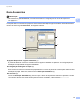
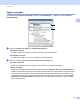
Table Of Contents
- Manual do Usuário de Software
- Modelos aplicáveis
- Definições de observações
- Compilação e aviso de publicação
- NOTA IMPORTANTE
- Índice
- Seção I: Teclas de operação do aparelho
- 1 Usando o painel de controle
- Usando as teclas da impressora
- Utilizando a tecla ESCANEAR
- 1 Usando o painel de controle
- Seção II: Windows®
- 2 Impressão
- Usando o driver da impressora Brother
- Imprimindo um documento
- Impressão Duplex (frente e verso)
- Escaneamento, impressão e envio de fax simultâneos
- Configurações do driver de impressora
- Acessando as configurações do driver de impressora
- Guia Básica
- Guia Avançada
- Dimensionar
- Impressão inversa
- Utilizar Marca D’água
- Configurações da Marca D'água
- Imprimir Cabeçalho-Rodapé
- Modo Economia de Toner
- Impressão Segura
- Administrador
- Autenticação do Usuário (para modelos de rede)
- Outras Opções de Impressão
- Macro
- Ajuste de densidade
- Melhorar o resultado da impressão
- Ignorar Página em Banco
- Guia Perfis de impressão
- Suporte
- Guia Acessórios
- Guia Portas
- Recursos do driver de impressora BR-Script3 (emulação da linguagem PostScript® 3™)
- Status Monitor
- 3 Escaneamento
- Escaneando um documento com o driver TWAIN
- Escaneando um documento com o driver WIA
- Escaneando um documento utilizando o driver WIA (Para usuários do Windows Photo Gallery e do Windows Fax and Scan)
- Usando o Nuance™ PaperPort™ 12SE
- 4 ControlCenter4
- Visão geral
- Usando o ControlCenter4 no Modo Inicial (Home)
- Guia Escaneamento
- Guia PC-FAX (para modelos MFC)
- Guia Configurações do Dispositivo
- Guia Suporte
- Usando o ControlCenter4 no Modo Avançado
- Guia Escaneamento
- Guia PC-Cópia
- Guia PC-FAX (para modelos MFC)
- Guia Configurações do Dispositivo
- Guia Suporte
- Guia Personalizada
- Referência rápida da operação de escaneamento
- Alterando as configurações da tecla Escanear do menu Escanear para PC
- 5 Configuração remota (para modelos MFC)
- 6 Software PC-FAX da Brother (para modelos MFC)
- 7 Configurações de firewall (para usuários de rede)
- 2 Impressão
- Seção III: Apple Macintosh
- 8 Impressão e Envio de Fax
- Recursos no driver de impressora (Macintosh)
- Impressão Duplex (frente e verso)
- Escaneamento, impressão e envio de fax simultâneos
- Removendo o driver de Impressora para Macintosh
- Recursos do driver de impressora BR-Script3 (emulação da linguagem PostScript® 3™)
- Status Monitor
- Enviando um Fax (para modelos MFC)
- 9 Escaneamento
- 10 ControlCenter2
- 11 Configuração remota (para modelos MFC)
- 8 Impressão e Envio de Fax
- Utilizando a tecla ESCANEAR
- Escaneamento (para usuários do cabo USB)
- Escaneamento em Rede
- Antes de utilizar o Escaneamento em Rede
- Utilizando a tecla Escanear
- Escanear para E-mail
- Escanear para E-mail (Servidor de E-mails, Para MFC-8912DW e MFC-8952DW(T): padrão, MFC-8512DN e MFC-8712DW: disponível como download)
- Escanear Imagem
- Escanear para OCR
- Escanear para Arquivo
- Escanear para FTP
- Escanear para Rede (Windows®)
- Como definir um novo padrão para o tamanho de arquivo (Escanear para E-mail (Servidor de e-mail), FTP e Rede, Para modelos LCD de 5 linhas)
- Como definir um novo padrão para Escanear para E-mail (Servidor de e-mails, Para MFC-8952DW(T))
- Usando Web Services para escaneamento na rede (Windows Vista® SP2 ou superior e Windows® 7)
- Índice remissivo
- brother BRA-POR

42
Impressão
2
Opções avançadas 2
Você pode acessar Opções avançadas clicando no botão Avançado..., localizado na guia Layout ou
Papel/qualidade.
a Escolha o Tamanho do papel e a Contagem de cópias (1).
Tamanho do papel
No menu suspenso, selecione o Tamanho de Papel que está utilizando.
Contagem de cópias
A opção Cópias define o número de cópias que serão impressas.
b Defina as configurações Colocar em escala e Fonte TrueType (2).
Colocar em escala
Especifica se deverá reduzir ou ampliar os documentos, e em que percentagem.
Fonte TrueType
Especifica as opções do tipo de fonte TrueType. Clique em Substituir pela fonte do dispositivo (o
padrão) para usar tipos de fontes de impressora equivalentes para a impressão de documentos que
contenham fontes TrueType. Esta opção permitirá uma impressão mais rápida; no entanto, você
poderá perder caracteres especiais não aceitos pelo tipo de fonte da impressora. Clique em Fazer
download como fonte de disco para baixar fontes TrueType para impressão em vez de utilizar
fontes da impressora.
1
2