
User Manual
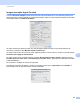
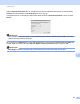
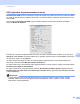
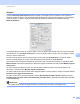
Table Of Contents
- Manual do Usuário de Software
- Modelos aplicáveis
- Definições de observações
- Compilação e aviso de publicação
- NOTA IMPORTANTE
- Índice
- Seção I: Teclas de operação do aparelho
- 1 Usando o painel de controle
- Usando as teclas da impressora
- Utilizando a tecla ESCANEAR
- 1 Usando o painel de controle
- Seção II: Windows®
- 2 Impressão
- Usando o driver da impressora Brother
- Imprimindo um documento
- Impressão Duplex (frente e verso)
- Escaneamento, impressão e envio de fax simultâneos
- Configurações do driver de impressora
- Acessando as configurações do driver de impressora
- Guia Básica
- Guia Avançada
- Dimensionar
- Impressão inversa
- Utilizar Marca D’água
- Configurações da Marca D'água
- Imprimir Cabeçalho-Rodapé
- Modo Economia de Toner
- Impressão Segura
- Administrador
- Autenticação do Usuário (para modelos de rede)
- Outras Opções de Impressão
- Macro
- Ajuste de densidade
- Melhorar o resultado da impressão
- Ignorar Página em Banco
- Guia Perfis de impressão
- Suporte
- Guia Acessórios
- Guia Portas
- Recursos do driver de impressora BR-Script3 (emulação da linguagem PostScript® 3™)
- Status Monitor
- 3 Escaneamento
- Escaneando um documento com o driver TWAIN
- Escaneando um documento com o driver WIA
- Escaneando um documento utilizando o driver WIA (Para usuários do Windows Photo Gallery e do Windows Fax and Scan)
- Usando o Nuance™ PaperPort™ 12SE
- 4 ControlCenter4
- Visão geral
- Usando o ControlCenter4 no Modo Inicial (Home)
- Guia Escaneamento
- Guia PC-FAX (para modelos MFC)
- Guia Configurações do Dispositivo
- Guia Suporte
- Usando o ControlCenter4 no Modo Avançado
- Guia Escaneamento
- Guia PC-Cópia
- Guia PC-FAX (para modelos MFC)
- Guia Configurações do Dispositivo
- Guia Suporte
- Guia Personalizada
- Referência rápida da operação de escaneamento
- Alterando as configurações da tecla Escanear do menu Escanear para PC
- 5 Configuração remota (para modelos MFC)
- 6 Software PC-FAX da Brother (para modelos MFC)
- 7 Configurações de firewall (para usuários de rede)
- 2 Impressão
- Seção III: Apple Macintosh
- 8 Impressão e Envio de Fax
- Recursos no driver de impressora (Macintosh)
- Impressão Duplex (frente e verso)
- Escaneamento, impressão e envio de fax simultâneos
- Removendo o driver de Impressora para Macintosh
- Recursos do driver de impressora BR-Script3 (emulação da linguagem PostScript® 3™)
- Status Monitor
- Enviando um Fax (para modelos MFC)
- 9 Escaneamento
- 10 ControlCenter2
- 11 Configuração remota (para modelos MFC)
- 8 Impressão e Envio de Fax
- Utilizando a tecla ESCANEAR
- Escaneamento (para usuários do cabo USB)
- Escaneamento em Rede
- Antes de utilizar o Escaneamento em Rede
- Utilizando a tecla Escanear
- Escanear para E-mail
- Escanear para E-mail (Servidor de E-mails, Para MFC-8912DW e MFC-8952DW(T): padrão, MFC-8512DN e MFC-8712DW: disponível como download)
- Escanear Imagem
- Escanear para OCR
- Escanear para Arquivo
- Escanear para FTP
- Escanear para Rede (Windows®)
- Como definir um novo padrão para o tamanho de arquivo (Escanear para E-mail (Servidor de e-mail), FTP e Rede, Para modelos LCD de 5 linhas)
- Como definir um novo padrão para Escanear para E-mail (Servidor de e-mails, Para MFC-8952DW(T))
- Usando Web Services para escaneamento na rede (Windows Vista® SP2 ou superior e Windows® 7)
- Índice remissivo
- brother BRA-POR

188
ControlCenter2
10
Arquivo 10
O recurso Escanear para Arquivo permite escanear uma imagem para uma pasta no disco rígido em
qualquer formato de arquivo. Isto permite arquivar facilmente seus documentos impressos. Para configurar
o tipo de arquivo e a pasta, clique no botão enquanto mantém pressionada a tecla Ctrl e selecione
Botão do Software.
Você poderá alterar o Nome do Arquivo. Digite o nome de arquivo que deseja usar para o documento (até
100 caracteres) na caixa Nome do Arquivo. O nome do arquivo será o mesmo que você registrou, a data
atual e o número sequencial.
Escolha o tipo de arquivo para a imagem salva no menu pop-up Tipo de Arquivo. É possível salvar o
arquivo na pasta padrão ou escolher uma pasta preferencial clicando no botão Procurar.
Para mostrar onde a imagem escaneada foi salva assim que o escaneamento terminar, assinale a caixa
Mostrar Pasta. Para sempre especificar o destino da imagem escaneada, assinale a caixa Mostrar a janela
Salvar Como.
Se quiser escanear e depois recortar uma área da página depois de fazer um pré-escaneamento do
documento, assinale a caixa Mostrar Interface do Scanner.
Se quiser escanear um documento de várias páginas usando o vidro do scanner, marque a caixa de seleção
Escanear várias páginas manualmente.
Se quiser escanear um documento duplex, assinale Escaneamento Duplex (frente e verso) e escolha
Encadernação pelo lado maior ou Encadernação pelo lado menor. (Para DCP-8157DN, MFC-8912DW
e MFC-8952DW(T))
Observação
Para saber quais os tipos de arquivos aceitos, consulte Tipos de Arquivos uu página 183.