
User Manual


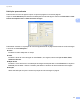
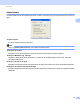

Table Of Contents
- Manual do Utilizador de Software
- Modelos aplicáveis
- Definições de notas
- Nota de compilação e publicação
- NOTA IMPORTANTE
- Índice
- Secção I: Teclas de funcionamento do equipamento
- Secção II: Windows®
- 2 Impressão
- Utilizar o controlador de impressora Brother
- Imprimir um documento
- Impressão duplex (dois lados)
- Digitalização, impressão e envio de faxes em simultâneo
- Definições do controlador da impressora
- Aceder às definições do controlador da impressora
- Separador Básico
- Separador Avançado
- Dimensionamento
- Impressão inversa
- Utilizar marca de água
- Definições de marca de água
- Imprime Cabeçalho-Rodapé
- Modo Economizar toner
- Impressão segura
- Administrador
- Autenticação do utilizador (para modelos de rede)
- Outras opções de impressão
- Macro
- Ajuste da densidade
- Melhorar resultado da impressão
- Saltar Página em Branco
- Separador Perfis de impressão
- Suporte
- Separador Acessórios
- Separador Portas
- Funções do controlador da impressora BR-Script3 (emulação de linguagem PostScript® 3™)
- Status Monitor
- 3 Digitalização
- Digitalizar um documento utilizando o controlador TWAIN
- Digitalizar um documento utilizando o controlador WIA
- Digitalizar um documento utilizando o controlador WIA (Windows Photo Gallery e Windows Fax e Scan)
- Utilizar o Nuance™ PaperPort™ 12SE
- 4 ControlCenter4
- Visão geral
- Utilizar o ControlCenter4 no Modo Casa
- Separador Digitalizar
- Separador PC-FAX (para os modelos MFC)
- Separador Configurações do dispositivo
- Separador Suporte
- Utilizar o ControlCenter4 no Modo Avançado
- Separador Digitalizar
- Separador PC-Cópia
- Separador PC-FAX (para os modelos MFC)
- Separador Configurações do dispositivo
- Separador Suporte
- Separador Personalizado
- Referência rápida para a operação de digitalização
- Alterar as configurações da tecla Digitalizar para o menu Digitalizar para PC
- 5 Configuração Remota (para os modelos MFC)
- 6 Software PC-FAX da Brother (para os modelos MFC)
- 7 Definições do Firewall (para utilizadores de rede)
- 2 Impressão
- Secção III: Apple Macintosh
- 8 Impressão e Faxes
- Funções do controlador da impressora (Macintosh)
- Impressão duplex (dois lados)
- Digitalização, impressão e envio de faxes em simultâneo
- Remover o controlador da impressora do computador Macintosh
- Funções do controlador da impressora BR-Script3 (emulação de linguagem PostScript® 3™)
- Status Monitor
- Enviar um fax (para os modelos MFC)
- 9 Digitalização
- Digitalizar um documento utilizando o controlador TWAIN
- Digitalizar um documento com o controlador ICA (Mac OS X 10.6.x ou superior)
- Utilizar o Presto! PageManager
- 10 ControlCenter2
- 11 Configuração Remota (para os modelos MFC)
- 8 Impressão e Faxes
- Secção IV: Utilizar a tecla Digitalizar
- 12 Digitalização (Para utilizadores de cabos USB)
- 13 Digitalização em rede (Para utilizadores de rede)
- Antes de utilizar a Digitalização em Rede
- Utilizar a tecla Digitalizar na rede
- Digitalização para E-mail
- Digitalizar para E-mail (Servidor de E-mail, Para DCP-8250DN, MFC-8910DW e MFC-8950DW(T): de série, MFC-8510DN e MFC-8520DN: disponível por transferência)
- Digitalização para Imagem
- Digitalização para OCR
- Digitalização para Ficheiro
- Digitalização para FTP
- Digitalizar para Rede (Windows®)
- Como definir uma nova predefinição para o tamanho do ficheiro (Digitalizar para E-mail (servidor de correio), FTP e Rede, para os modelos com LCD de 5 linhas)
- Como configurar uma nova predefinição para a Digitalização para E-mail (Servidor de E-mail, para DCP-8250DN e MFC-8950DW(T))
- Utilizar os Web Services para digitalizar na sua rede (Windows Vista® SP2 ou superior e Windows® 7)
- Índice remissivo
- brother POR

30
Impressão
2
Autenticação do utilizador (para modelos de rede) 2
Se tiver um acesso limitado à Impressão através do PC devido à definição de Secure Function Lock 2.0, tem
de configurar a sua ID e o número PIN na caixa de diálogo Definições de Autenticação do Utilizador.
Clique em Definições de Autenticação do Utilizador e seleccione Usar Nome ID/PIN.
Se pretender introduzir a sua ID e o seu PIN sempre que imprimir, seleccione Inserir Nome ID/PIN para
cada tarefa de impressão.
Se quiser memorizar a sua ID e o seu PIN, introduza a sua ID e o seu PIN.
Se o seu nome de início de sessão no computador estiver registado para utilizar a função Secure Function
Lock 2.0, pode seleccionar a caixa Usar Nome Início de Sessão PC em vez de introduzir a sua ID e o seu
PIN.
Para obter mais informações sobre a função Secure Function Lock 2.0: uu Manual do Utilizador de Rede.
Nota
• Quando utiliza o equipamento numa rede, pode ver as informações da sua ID, como o estado de funções
limitadas e o número de páginas restantes que ainda pode imprimir, se clicar em Verificar estado de
impressão. Surge a caixa de diálogo Resultado da autenticação.
• Quando utiliza o equipamento numa rede, pode fazer com que a caixa de diálogo
Resultado da autenticação apareça sempre que imprimir se seleccionar Mostrar estado de impressão
antes de imprimir.
Outras opções de impressão 2
Pode definir as seguintes opções na Função de impressão:
Macro
Ajuste de densidade
Melhorar resultado da impressão
Saltar página em branco
Macro 2
Pode guardar a página de um documento sob a forma de uma macro na memória do equipamento. Também
pode executar a macro guardada (pode utilizar a macro guardada como sobreposição a qualquer
documento). Isto permitirá poupar tempo e aumentar a velocidade de impressão no caso de informação que
é impressa com muita frequência, como formulários, logótipos da empresa, papel timbrado ou facturas.
Nota
Se o equipamento estiver desligado, todos os dados serão eliminados.
Ajuste da densidade 2
Aumentar ou diminuir a densidade de impressão.