
Operation Manual



Table Of Contents
- BENUTZERHANDBUCH MFC-8880DN/MFC-8890DW
- Zu diesem Handbuch
- EG-Konformitätserklärung
- Inhaltsverzeichnis
- Teil I: Allgemein
- 1 Allgemeine Informationen
- Zur Verwendung dieses Handbuches
- Software- und Netzwerkhandbuch aufrufen
- Handbücher ansehen
- Handbücher ansehen (Windows®)
- Beschreibung der Scanner- Funktionen
- Software-Handbuch:
- Kurzanleitungen von ScanSoft™ PaperPort™ 11SE mit OCR:
- Beschreibung der Netzwerkeinrichtung (MFC-8890DW)
- Handbücher ansehen (Macintosh®)
- Beschreibung der Scanner- Funktionen
- Software-Handbuch:
- Presto! PageManager- Benutzerhandbuch:
- Beschreibung der Netzwerkeinrichtung (MFC-8890DW)
- Handbücher ansehen
- Zugang zum Brother- Support (Windows®)
- Tasten und ihre Funktionen
- 2 Papier und Vorlagen einlegen
- Papier oder andere Druckmedien einlegen
- Verwendbare Papiersorten und andere Druckmedien
- Vorlagen einlegen
- 3 Geräteeinstellungen
- 4 Funktionen sperren
- 1 Allgemeine Informationen
- Teil II: Faxen
- 5 Fax senden
- So versenden Sie Faxe
- Rundsenden
- Zusätzliche Sendefunktionen
- 6 Fax empfangen
- 7 Telefon und externe Geräte
- 8 Rufnummern wählen und speichern
- 9 Fernabfrage-Funktionen
- 10 Faxabruf (Polling)
- 11 Berichte und Listen ausdrucken
- 5 Fax senden
- Teil III: Kopieren
- Teil IV: Direktdruck
- Teil V: Software
- Teil VI: Anhang
- A Sicherheitshinweise und Vorschriften
- B Zubehör
- C Problemlösung und Wartung
- D Menü und Funktionen
- E Technische Daten
- F Fachbegriffe
- Stichwortverzeichnis
- brother GER/AUS/SWI-GER
Allgemeine Informationen
9
1
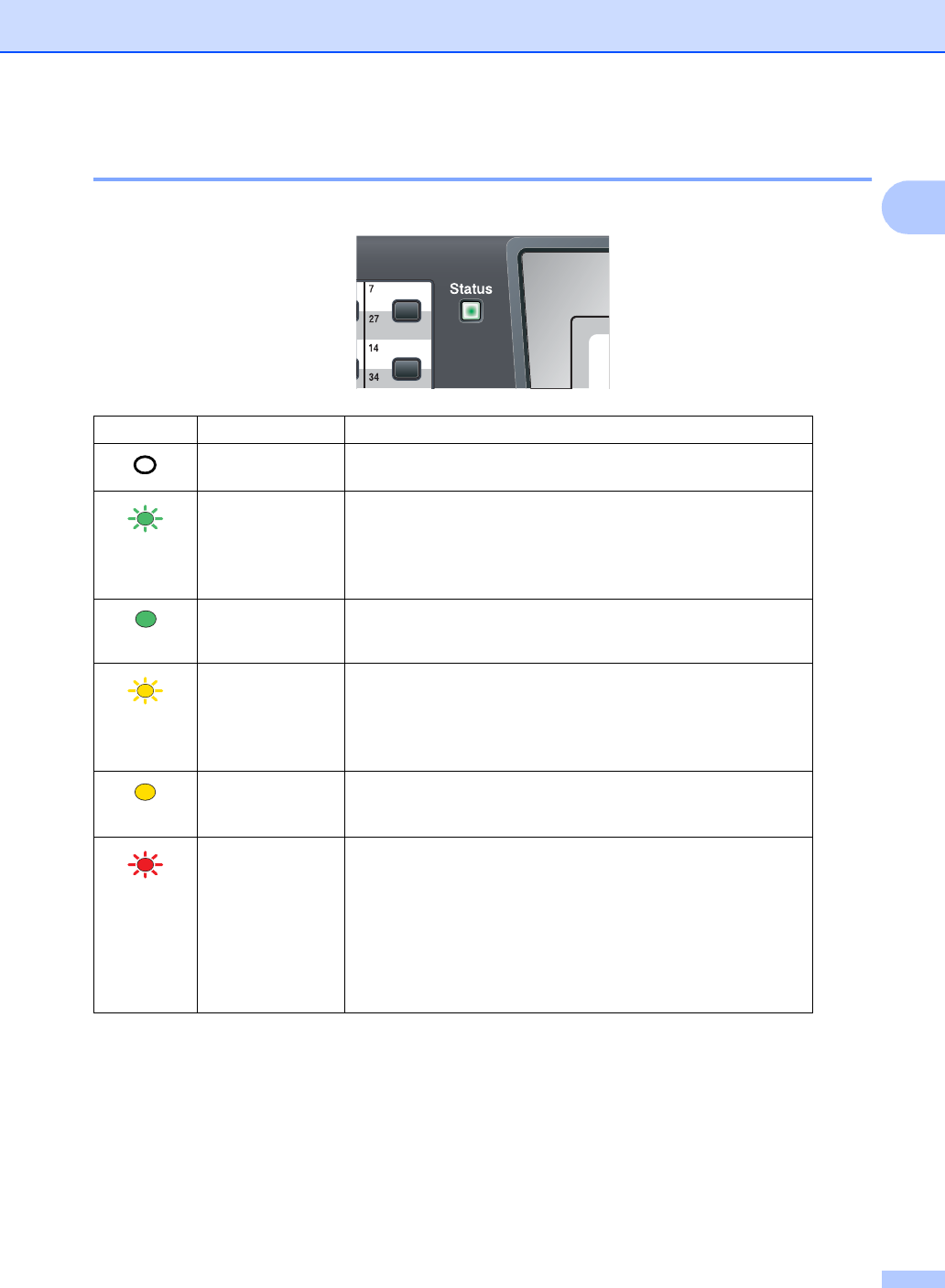
Status-LED 1
Die Status-LED (Leuchtdiode) zeigt durch Blinken und Verändern der Farbe den Gerätestatus an.
LED Gerätestatus Beschreibung
Energiesparmodu
s
Das Gerät ist ausgeschaltet oder es befindet sich im
Energiesparmodus.
Grün
(blinkt)
Aufwärmphase Das Gerät wärmt sich zum Drucken auf.
Grün
Betriebsbereit Das Gerät ist druckbereit.
Gelb
(blinkt)
Datenempfang Das Gerät empfängt Daten vom Computer, verarbeitet Daten
im Speicher oder druckt Daten.
Gelb
Restdaten im
Speicher
Es befinden sich noch Druckdaten im Speicher des Gerätes.
Rot
(blinkt)
Gerätefehler Gehen Sie wie folgt vor:
1. Schalten Sie das Gerät mit dem Netzschalter aus.
2. Warten Sie einige Sekunden. Schalten Sie dann das Gerät
wieder ein und versuchen Sie, erneut zu drucken.
Wenn Sie den Fehler nicht beheben können und der gleiche
Fehler nach dem Einschalten des Gerätes wieder angezeigt
wird, wenden Sie sich an Ihren Brother-Händler.