
Operation Manual


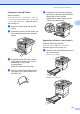


Table Of Contents
- BENUTZERHANDBUCH MFC-8880DN/MFC-8890DW
- Zu diesem Handbuch
- EG-Konformitätserklärung
- Inhaltsverzeichnis
- Teil I: Allgemein
- 1 Allgemeine Informationen
- Zur Verwendung dieses Handbuches
- Software- und Netzwerkhandbuch aufrufen
- Handbücher ansehen
- Handbücher ansehen (Windows®)
- Beschreibung der Scanner- Funktionen
- Software-Handbuch:
- Kurzanleitungen von ScanSoft™ PaperPort™ 11SE mit OCR:
- Beschreibung der Netzwerkeinrichtung (MFC-8890DW)
- Handbücher ansehen (Macintosh®)
- Beschreibung der Scanner- Funktionen
- Software-Handbuch:
- Presto! PageManager- Benutzerhandbuch:
- Beschreibung der Netzwerkeinrichtung (MFC-8890DW)
- Handbücher ansehen
- Zugang zum Brother- Support (Windows®)
- Tasten und ihre Funktionen
- 2 Papier und Vorlagen einlegen
- Papier oder andere Druckmedien einlegen
- Verwendbare Papiersorten und andere Druckmedien
- Vorlagen einlegen
- 3 Geräteeinstellungen
- 4 Funktionen sperren
- 1 Allgemeine Informationen
- Teil II: Faxen
- 5 Fax senden
- So versenden Sie Faxe
- Rundsenden
- Zusätzliche Sendefunktionen
- 6 Fax empfangen
- 7 Telefon und externe Geräte
- 8 Rufnummern wählen und speichern
- 9 Fernabfrage-Funktionen
- 10 Faxabruf (Polling)
- 11 Berichte und Listen ausdrucken
- 5 Fax senden
- Teil III: Kopieren
- Teil IV: Direktdruck
- Teil V: Software
- Teil VI: Anhang
- A Sicherheitshinweise und Vorschriften
- B Zubehör
- C Problemlösung und Wartung
- D Menü und Funktionen
- E Technische Daten
- F Fachbegriffe
- Stichwortverzeichnis
- brother GER/AUS/SWI-GER

Problemlösung und Wartung
141
C
Papierstau in der MF-Zufuhr C
Wenn im Display
Stau MF-Zufuhr Gestautes Papier
in Multifunktionszufuhr entfernen
und START drücken. erscheint, gehen
Sie wie folgt vor:
a Nehmen Sie das Papier aus der MF-
Zufuhr.
b Entfernen Sie das in der MF-Zufuhr und
den umliegenden Bereichen gestaute
Papier.
c Schließen Sie die MF-Zufuhr. Öffnen
und schließen Sie dann die vordere
Abdeckung, um das Gerät
zurückzusetzen.
Öffnen Sie die MF-Zufuhr wieder.
d Fächern Sie den Papierstapel gut auf
und legen Sie ihn dann wieder in die
MF-Zufuhr ein.
e Vergewissern Sie sich beim Einlegen
des Papiers, dass der Papierstapel die
Markierung für die maximale
Stapelhöhe an beiden Seiten der MF-
Zufuhr nicht überschreitet.
Papierstau in Zufuhr 1 oder Zufuhr 2 C
Wenn im Display die Meldung
Stau Zufuhr1 oder Stau Zufuhr2
erscheint, gehen Sie wie folgt vor:
a Ziehen Sie die Papierkassette ganz aus
dem Gerät heraus.
Für Stau Zufuhr1:
Für Stau Zufuhr2: