
Operation Manual


Table Of Contents
- BENUTZERHANDBUCH MFC-8880DN/MFC-8890DW
- Zu diesem Handbuch
- EG-Konformitätserklärung
- Inhaltsverzeichnis
- Teil I: Allgemein
- 1 Allgemeine Informationen
- Zur Verwendung dieses Handbuches
- Software- und Netzwerkhandbuch aufrufen
- Handbücher ansehen
- Handbücher ansehen (Windows®)
- Beschreibung der Scanner- Funktionen
- Software-Handbuch:
- Kurzanleitungen von ScanSoft™ PaperPort™ 11SE mit OCR:
- Beschreibung der Netzwerkeinrichtung (MFC-8890DW)
- Handbücher ansehen (Macintosh®)
- Beschreibung der Scanner- Funktionen
- Software-Handbuch:
- Presto! PageManager- Benutzerhandbuch:
- Beschreibung der Netzwerkeinrichtung (MFC-8890DW)
- Handbücher ansehen
- Zugang zum Brother- Support (Windows®)
- Tasten und ihre Funktionen
- 2 Papier und Vorlagen einlegen
- Papier oder andere Druckmedien einlegen
- Verwendbare Papiersorten und andere Druckmedien
- Vorlagen einlegen
- 3 Geräteeinstellungen
- 4 Funktionen sperren
- 1 Allgemeine Informationen
- Teil II: Faxen
- 5 Fax senden
- So versenden Sie Faxe
- Rundsenden
- Zusätzliche Sendefunktionen
- 6 Fax empfangen
- 7 Telefon und externe Geräte
- 8 Rufnummern wählen und speichern
- 9 Fernabfrage-Funktionen
- 10 Faxabruf (Polling)
- 11 Berichte und Listen ausdrucken
- 5 Fax senden
- Teil III: Kopieren
- Teil IV: Direktdruck
- Teil V: Software
- Teil VI: Anhang
- A Sicherheitshinweise und Vorschriften
- B Zubehör
- C Problemlösung und Wartung
- D Menü und Funktionen
- E Technische Daten
- F Fachbegriffe
- Stichwortverzeichnis
- brother GER/AUS/SWI-GER
Daten von einem USB-Stick (USB-Flash-Speicher) oder einer digitalen Kamera drucken, die den Massenspeicher-Standard unterstützt
95
13
Hinweis
• Sie müssen Ihre digitale Kamera vom
PictBridge-Modus zum USB-
Massenspeichermodus umschalten.
• Wenn Sie einen Index der gespeicherten
Dateien drucken möchten, wählen Sie
Indexdruck und drücken Sie dann OK.
Drücken Sie Start, um die Daten zu
drucken.
• Von den auf Ihrem USB-Stick
gespeicherten Dateinamen können die
folgenden Zeichen im Display angezeigt
werden: A B C D E F G H I J K L M N O P
Q R S T U V W X Y Z 0 1 2 3 4 5 6 7 8 9 $
% ‘ ` - @ { } ~ ! # ( ) & _ ^
c Sie haben die folgenden Möglichkeiten:
Drücken Sie a oder b, um eine
Einstellung zu wählen, die Sie
ändern möchten, und drücken Sie
OK. Drücken Sie dann a oder b, um
eine Option für die Einstellung zu
wählen, und drücken Sie OK.
Wenn Sie keine der aktuellen
Standardeinstellungen ändern
möchten, gehen Sie zu Schritt d .
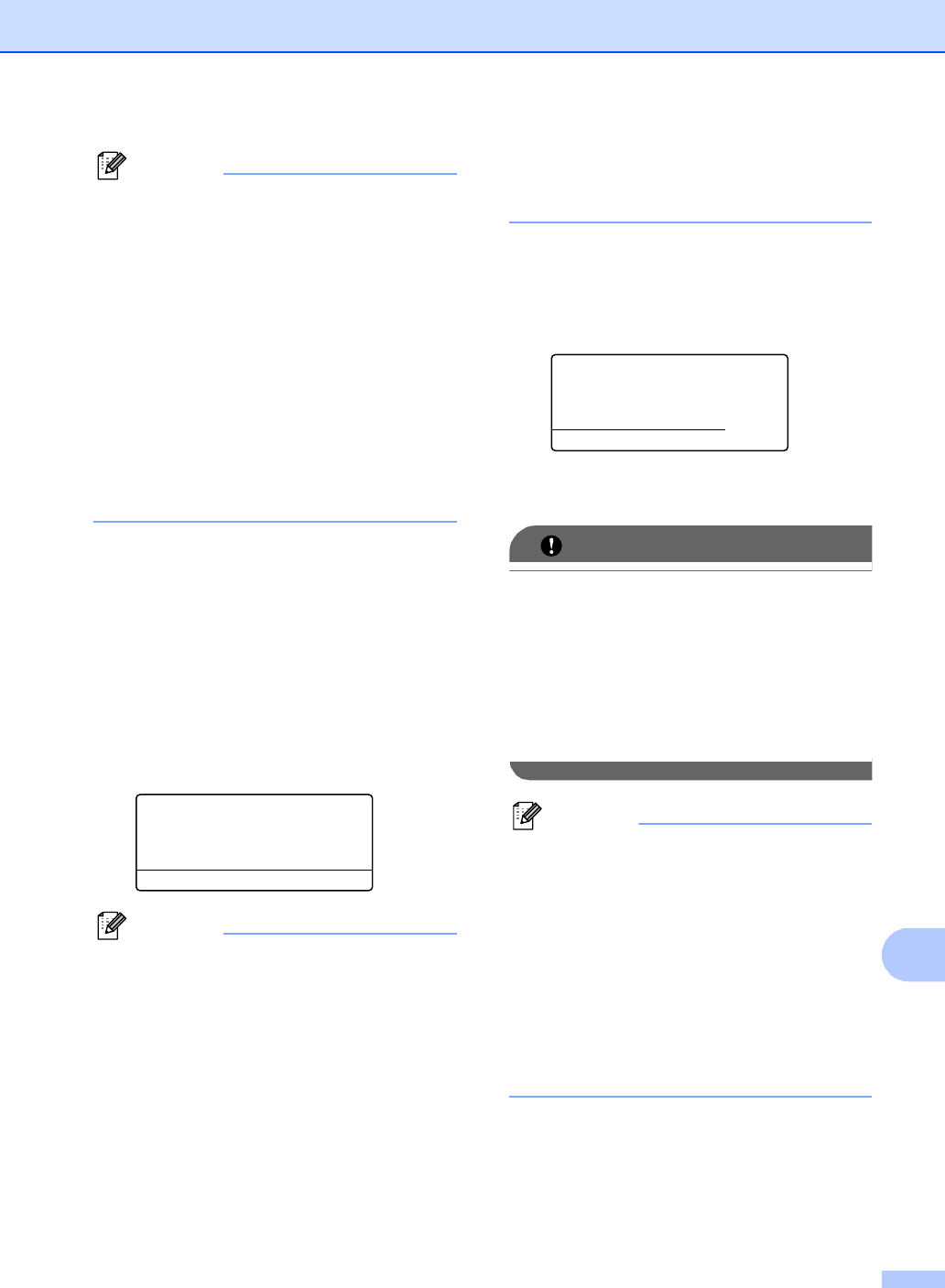
Druckeinstell.
aPapierformat
Druckmedium
bMehrseit Druck
ab oder OK
Hinweis
• Sie können folgende Einstellungen
wählen:
Papierformat
Druckmedium
Mehrseit Druck
Pap. Ausrichtung
Duplex
Sortieren
Zufuhrnutzung
Druckqualität
PDF-Option
• In Abhängigkeit vom Dateiformat
werden eventuell einige Einstellungen
nicht angezeigt.
d Drücken Sie zum Abschluss Start.
e Geben Sie die gewünschte Anzahl
Kopien mit den Zifferntasten ein.
Drücken Sie OK.
Direkter Druck
FILE0_1.PDF
Kopienanzahl:
START drücken
1
f Drücken Sie Start, um die Daten zu
drucken.
WICHTIG
• Um Schäden am Gerät zu vermeiden,
schließen Sie NUR eine digitale Kamera
oder einen USB-Stick (USB-Flash-
Speicher) am USB-Direktanschluss an.
• Nehmen Sie den USB-Stick oder die
digitale Kamera nicht aus dem USB-
Direktanschluss, bevor das Gerät den
Ausdruck beendet hat.
Hinweis
• Wenn Sie die Standardeinstellung für die
zu verwendende Papierquelle ändern
möchten, drücken Sie Menü, 1, 6, 3, um
die gewünschte Einstellung zu wählen.
• Sie können die Standardeinstellungen für
den Direktdruck über die Funktionstasten
Ihres Gerätes ändern, wenn sich das
Gerät nicht im Direktdruck-Modus
befindet. Drücken Sie Menü, 5, um das
Menü USB-Direkt aufzurufen. (Siehe
Funktionstabelle auf Seite 166.)