
User's Guide
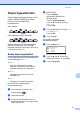
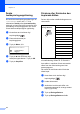
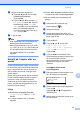

Table Of Contents
- BRUKSANVISNING MFC-8460N/MFC-8860DN/MFC-8870DW
- Information om godkännande, sammanställningar och publikation
- EG-överensstämmelseintyg
- Innehållsförteckning
- Avsnitt I: Allmänt
- 1 Allmän information
- Använda dokumentationen
- Komma åt den kompletta bruksanvisningen
- Visa dokumentation
- Visa dokumentation (Windows®)
- Så här hittar du skanneranvisningar
- Bruksanvisningen för programanvändare:
- PaperPort® Bruksanvisning:
- Hur du hittar Internetfaxinstruktioner (endast MFC-8860DN och MFC- 8870DW)
- Visa dokumentation (Macintosh®)
- Så här hittar du skanneranvisningar
- Bruksanvisningen för programanvändare:
- Presto!® PageManager® Bruksanvisning:
- Hur du hittar Internetfaxinstruktioner (endast MFC-8860DN och MFC-8870DW)
- Visa dokumentation
- Genomgång av kontrollpanelen
- 2 Ladda dokument och papper
- 3 Grundinställningar
- 4 Säkerhetsfunktioner
- 1 Allmän information
- Avsnitt II: Fax
- 5 Skicka Fax
- Att faxa
- Gruppsändning
- Ytterligare sändningsfunktioner
- 6 Ta emot fax
- 7 Telefon och sidoapparater
- 8 Uppringning och lagring av nummer
- 9 Fjärralternativ för fax
- 10 Utskrift av rapporter
- 11 Polling
- 5 Skicka Fax
- Avsnitt III: Kopiera
- 12 Kopiering
- Hur du kopierar
- Kopieringsalternativ
- Minnet är fullt
- 12 Kopiering
- Avsnitt IV: Programvara
- Avsnitt V: Bilagor
- A Säkerhet och juridisk information
- B Tillbehör
- C Felsökning och underhåll
- D Meny och funktioner
- E Specifikationer
- F Ordlista
- Index
- brother SWE

Kapitel 12
78
Val av fack 12
Du kan enbart välja fack för nästa kopia.
a Kontrollera att du befinner dig i
kopieringsläget .
b Ladda dokumentet.
c Använd de kombinerade siffer- och
bokstavsknapparna för att ange antalet
kopior (upp till 99).
d Tryck på Tray Select.
Kontrast:-nnonn+
Kvalitet:Auto
+/- :100%
Fack :KF>F1 c
Välj dc&OK
e Tryck på d eller c för att välja fack.
Tryck på OK.
f Tryck på Start.
* XXX är den pappersstorlek du ställer in
under Menu, 1, 3.
Obs.
• T2 och fack 2 visas endast om det
alternativa facket installerats.
• För att ändra fackvalets inställning, se
Maskinens fack i kopieläget på sidan 18.
Minnet är fullt 12
Följ anvisningarna på LCD-skärmen om
minnet blir fullt under kopiering.
Om meddelandet Minnet är fullt visas
när du skannar in en efterföljande sida kan du
trycka på Start för att kopiera de sidor som
redan har skannats in eller på Stop/Exit för
att avbryta.
Välj en av de följande lösningarna för att
frigöra mer minne:
Skriva ut faxmeddelandena i minnet.
(Se Faxutskrift från minnet på sidan 45.)
Du kan stänga av fjärralternativen för fax.
(Se Stänga av Fjärralternativ för fax på
sidan 61.)
Utöka minneskapaciteten
(Se Minneskort på sidan 90.)
Obs.
Om meddelandet Minnet är fullt
visas kan du fortsätta att kopiera efter att
ha skrivit ut mottagna faxmeddelanden
och återställt minnet till 100 %.
Tryck på Tray Select KF>F1 eller K>F1>F2
F1>KF eller F1>F2>K
#1 (XXX)*
#2 (XXX)*
KF (XXX)*