
User's Guide
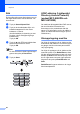
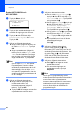
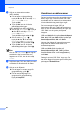
Table Of Contents
- BRUKSANVISNING MFC-8460N/MFC-8860DN/MFC-8870DW
- Information om godkännande, sammanställningar och publikation
- EG-överensstämmelseintyg
- Innehållsförteckning
- Avsnitt I: Allmänt
- 1 Allmän information
- Använda dokumentationen
- Komma åt den kompletta bruksanvisningen
- Visa dokumentation
- Visa dokumentation (Windows®)
- Så här hittar du skanneranvisningar
- Bruksanvisningen för programanvändare:
- PaperPort® Bruksanvisning:
- Hur du hittar Internetfaxinstruktioner (endast MFC-8860DN och MFC- 8870DW)
- Visa dokumentation (Macintosh®)
- Så här hittar du skanneranvisningar
- Bruksanvisningen för programanvändare:
- Presto!® PageManager® Bruksanvisning:
- Hur du hittar Internetfaxinstruktioner (endast MFC-8860DN och MFC-8870DW)
- Visa dokumentation
- Genomgång av kontrollpanelen
- 2 Ladda dokument och papper
- 3 Grundinställningar
- 4 Säkerhetsfunktioner
- 1 Allmän information
- Avsnitt II: Fax
- 5 Skicka Fax
- Att faxa
- Gruppsändning
- Ytterligare sändningsfunktioner
- 6 Ta emot fax
- 7 Telefon och sidoapparater
- 8 Uppringning och lagring av nummer
- 9 Fjärralternativ för fax
- 10 Utskrift av rapporter
- 11 Polling
- 5 Skicka Fax
- Avsnitt III: Kopiera
- 12 Kopiering
- Hur du kopierar
- Kopieringsalternativ
- Minnet är fullt
- 12 Kopiering
- Avsnitt IV: Programvara
- Avsnitt V: Bilagor
- A Säkerhet och juridisk information
- B Tillbehör
- C Felsökning och underhåll
- D Meny och funktioner
- E Specifikationer
- F Ordlista
- Index
- brother SWE

Kapitel 8
56
f Välj ett av alternativen nedan:
Om du valde Fax/Telefon på c,
tryck på a eller b för att välja Std,
Fin, S.Fin eller Foto. Tryck på OK
och gå sedan till h.
Om du valde E-post på c, tryck på
a eller b för att välja S/V200x100,
S/V200dpi, Färg150dpi,
Färg300dpi, eller Färg600dpi.
Tryck på OK och gå sedan till g.
Om du valde IFAX på c, tryck på a
eller b för att välja Std, Fin eller
Foto. Tryck på OK och gå sedan till
h.
Tryck på OK om du inte vill ändra
standardupplösningen.
Gå till h .
g Om du valde svartvitt på f, välj
filformatet (TIFF eller PDF) som du vill
använda för att sända till din dator. Om
du valde Färg på f, välj filformatet
(PDF eller JPEG) som kommer att
använda för att sända till din dator.
h Välj ett av följande alternativen:
Gå till b för att lagra ett annat
kortnummer.
För att avsluta lagringen av
kortnummer, tryck på Stop/Exit.
Obs.
Då du gör en gruppsändning och du
måste spara skannerprofilen tillsammans
med numret eller e-postadressen,
kommer skannerprofilen för kortnummer,
snabbvalsnummer eller gruppnummer
som du först väljer att användas för
gruppsändningen.
Ändring av snabbvals- och
kortnummer 8
Om du försöker att lagra ett snabbvals- eller
kortnummer på en plats som redan innehåller
ett nummer, visar LCD-skärmen numret, eller
namnet för detta nummer.
a Gör något av följande:
Tryck på 1 för att ändra det lagrade
numret.
För att avsluta utan att ändra, tryck
på 2.
23.Prog. Kortnr.
#005:MIKE
a 1.Ändra
b 2.Avbryt
Välj ab&OK
(MFC-8460N) Gå till c.
(MFC-8860DN och MFC-8870DW)
Gå till b.
b (endast MFC-8860DN och
MFC-8870DW)
Tryck på a eller b för att välja
Fax/Telefon, E-post eller IFAX.
Tryck på OK.
c Om du vill ändra ett tecken trycker du på
d eller c för att placera markören under
tecknet och tryck sedan på Clear/Back
för att radera det. Upprepa samma
procedur för varje tecken som du vill
radera.
d Ange ett nytt nummer eller tecken.
Tryck på OK.
e Följa anvisningarna för Lagring av
snabbvalsnummer och Lagring av
kortnummer. (Se Lagring av
snabbvalsnummer på sidan 53 och
Lagring av kortnummer på sidan 55.)