
User's Guide
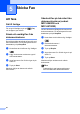
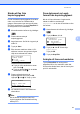
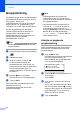
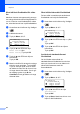
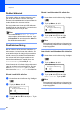
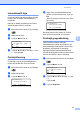
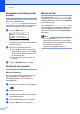
Table Of Contents
- BRUKSANVISNING MFC-8460N/MFC-8860DN/MFC-8870DW
- Information om godkännande, sammanställningar och publikation
- EG-överensstämmelseintyg
- Innehållsförteckning
- Avsnitt I: Allmänt
- 1 Allmän information
- Använda dokumentationen
- Komma åt den kompletta bruksanvisningen
- Visa dokumentation
- Visa dokumentation (Windows®)
- Så här hittar du skanneranvisningar
- Bruksanvisningen för programanvändare:
- PaperPort® Bruksanvisning:
- Hur du hittar Internetfaxinstruktioner (endast MFC-8860DN och MFC- 8870DW)
- Visa dokumentation (Macintosh®)
- Så här hittar du skanneranvisningar
- Bruksanvisningen för programanvändare:
- Presto!® PageManager® Bruksanvisning:
- Hur du hittar Internetfaxinstruktioner (endast MFC-8860DN och MFC-8870DW)
- Visa dokumentation
- Genomgång av kontrollpanelen
- 2 Ladda dokument och papper
- 3 Grundinställningar
- 4 Säkerhetsfunktioner
- 1 Allmän information
- Avsnitt II: Fax
- 5 Skicka Fax
- Att faxa
- Gruppsändning
- Ytterligare sändningsfunktioner
- 6 Ta emot fax
- 7 Telefon och sidoapparater
- 8 Uppringning och lagring av nummer
- 9 Fjärralternativ för fax
- 10 Utskrift av rapporter
- 11 Polling
- 5 Skicka Fax
- Avsnitt III: Kopiera
- 12 Kopiering
- Hur du kopierar
- Kopieringsalternativ
- Minnet är fullt
- 12 Kopiering
- Avsnitt IV: Programvara
- Avsnitt V: Bilagor
- A Säkerhet och juridisk information
- B Tillbehör
- C Felsökning och underhåll
- D Meny och funktioner
- E Specifikationer
- F Ordlista
- Index
- brother SWE

Skicka Fax
35
5
Kontrast 5
För de flesta dokumenten kan
standardinställningen Auto användas. Den
väljer automatiskt den bästa kontrasten för
ditt dokument.
Om ditt dokument är mycket ljust eller mörkt,
ändra kontrasten för att förbättra faxets
kvalitet.
Använd Mörk för att öka kontrasten på ett
ljust dokument.
Använd Ljus för att minska kontrasten på ett
mörkt dokument.
a Kontrollera att du befinner dig i faxläget
.
b Ladda dokumentet.
c Tryck på Menu, 2, 2, 1.
22.Sändning
1.Kontrast
a Auto
b Ljus
Välj ab &OK
d Tryck på a eller b för att välja Auto,
Ljus eller Mörk. Tryck på OK.
Obs.
Även om du väljer Ljus eller Mörk,
kommer maskinen att sända fax med hjälp
av Auto-inställningen om du väljer Foto
som faxupplösning.
Ändra faxupplösning 5
Faxkvaliteten kan förbättras genom att ändra
faxupplösningen. Upplösningen kan ändras
för nästa fax eller för alla fax.
För att ändra faxupplösningen för
nästa fax 5
a Kontrollera att du befinner dig i faxläget
.
b Ladda dokumentet.
c Tryck på Resolution och sedan a eller
b för att välja upplösningen. Tryck på
OK.
För att ändra standardfaxets
upplösning
5
a Kontrollera att du befinner dig i faxläget
.
b Tryck på Menu, 2, 2, 2.
22.Sändning
2.Faxupplösning
a Standard
b Fin
Välj ab &OK
c Tryck på a eller b för att välja önskad
upplösning. Tryck på OK.
Nedan finns en lista över tillgängliga
faxupplösningsinställningar. Ju finare
upplösning desto längre sändningstid.
Standard
Passar de flesta dokument.
Fin
Bra för små utskrifter.
Superfin
Bra för små utskrifter eller bilder.
Foto
Lämpligt för dokument med många
olika gråskalor eller om det är ett
fotografi.