
User's Guide
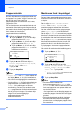
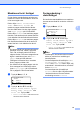
Table Of Contents
- BRUKSANVISNING MFC-8460N/MFC-8860DN/MFC-8870DW
- Information om godkännande, sammanställningar och publikation
- EG-överensstämmelseintyg
- Innehållsförteckning
- Avsnitt I: Allmänt
- 1 Allmän information
- Använda dokumentationen
- Komma åt den kompletta bruksanvisningen
- Visa dokumentation
- Visa dokumentation (Windows®)
- Så här hittar du skanneranvisningar
- Bruksanvisningen för programanvändare:
- PaperPort® Bruksanvisning:
- Hur du hittar Internetfaxinstruktioner (endast MFC-8860DN och MFC- 8870DW)
- Visa dokumentation (Macintosh®)
- Så här hittar du skanneranvisningar
- Bruksanvisningen för programanvändare:
- Presto!® PageManager® Bruksanvisning:
- Hur du hittar Internetfaxinstruktioner (endast MFC-8860DN och MFC-8870DW)
- Visa dokumentation
- Genomgång av kontrollpanelen
- 2 Ladda dokument och papper
- 3 Grundinställningar
- 4 Säkerhetsfunktioner
- 1 Allmän information
- Avsnitt II: Fax
- 5 Skicka Fax
- Att faxa
- Gruppsändning
- Ytterligare sändningsfunktioner
- 6 Ta emot fax
- 7 Telefon och sidoapparater
- 8 Uppringning och lagring av nummer
- 9 Fjärralternativ för fax
- 10 Utskrift av rapporter
- 11 Polling
- 5 Skicka Fax
- Avsnitt III: Kopiera
- 12 Kopiering
- Hur du kopierar
- Kopieringsalternativ
- Minnet är fullt
- 12 Kopiering
- Avsnitt IV: Programvara
- Avsnitt V: Bilagor
- A Säkerhet och juridisk information
- B Tillbehör
- C Felsökning och underhåll
- D Meny och funktioner
- E Specifikationer
- F Ordlista
- Index
- brother SWE

Kapitel 3
18
Pappersstorlek 3
Du kan välja bland nio pappersstorlekar när
du kopierar: A4, Letter, Legal, Executive, A5,
A6, B5, B6 och Folio samt fyra
pappersstorlekar för faxutskrift: A4, Letter,
Legal eller Folio.
För att funktionerna automatiskt fackval och
automatisk förminskning ska fungera rätt på
din maskin då du ändrar papperstorlek för ditt
fack, måste du även ändra
pappersstorlekens inställning.
a Välj ett av följande alternativen:
Tryck på Menu, 1, 3, 1 för att välja
papperstorleken för Kombi.
Tryck på Menu, 1, 3, 2 för att välja
pappersstorleken för Fack #1.
Tryck på Menu, 1, 3, 3 för att välja
papperstorleken för Fack #2 om du
installerat ett extrafack.
13.Pappersformat
1.Kombi
a A4
b Letter
Välj ab &OK
b Tryck på a eller b för att välja A4,
Letter, Legal, Executive, A5, A6,
B5, B6, Folio eller Alla.
Tryck på OK.
c Tryck på Stop/Exit.
Obs.
• Legal, Folio och Alla visas endast då
du väljer (Menu, 1, 3, 1) för kombifacket.
• A6 size är inte tillgängligt för extrafacket 2.
• Om du väljer Alla för flerfunktionsfackets
pappersstorlek: Du måste välja Endast
kombi. för inställningen av fackets
användning. Du kan inte använda valet
Alla papperstorlek för flerfunktionsfacket
då du gör N på 1-kopior. Du måste välja
något av de andra tillgängliga
pappersstorlekarna för
flerfunktionsfacket.
Maskinens fack i kopieläget 3
Du kan ändra standardfackets prioritet som
maskinen kommer att använda för att skriva
ut kopior.
Då du väljer Endast fack#1, Endast
kombi. eller Endast fack#2
1
, tar
maskinen papper endast från det facket.
Om det valda facket inte har något papper
visas Inget papper på LCD-skärmen.
Då du väljer F1>F2>KF, tar maskinen papper
från fack 1 tills det är tomt och sedan från fack
2 och därefter från det flerfunktionella facket.
Då du väljer KF>F1>F2, tar maskinen papper
från flerfunktionsfacket tills det är tomt och
sedan från fack 1 och därefter från fack 2.
Fyll på papper i det tomma pappersfacket.
Gör så här för att ändra fackinställningarna:
a Tryck på Menu, 1, 7, 1.
17.Fackanvänd.
1.Kopiering
a KF>F1
b F1>KF
Välj ab &OK
b Tryck på a eller b för att välja
Endast fack#1, Endast fack#2
1
,
Endast kombi., KF>F1>F2
1
eller
T1>T2
1
>KF. Tryck på OK.
1
Endast fack#2 och F2 visas endast om det
alternativa facket installerats.
c Tryck på Stop/Exit.
Obs.
• Då dokumenten laddas från
dokumentmataren och KF>F1>F2 eller
F1>F2>KF valts, söker maskinen efter ett
fack med papperet som passar bäst och
tar det från facket.
Om inget fack har ett lämpligt papper tar
maskinen papper från facket med högsta
prioritet.
• Då kopieringsglaset används, kopieras
ditt dokument från facket med högsta
prioritet även om lämpligare papper finns i
ett annat fack.