
User's Guide
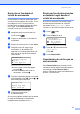
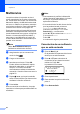
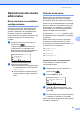
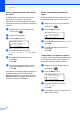
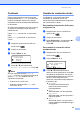
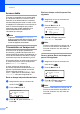
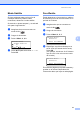
Table Of Contents
- GUÍA DEL USUARIO MFC-8460N/MFC-8860DN/MFC-8870DW
- Información a tener en cuenta para la utilización de este producto y compilación e información sobre esta publicación
- Declaración de la conformidad de CE
- Tabla de contenido
- Sección I: Generales
- 1 Información general
- Uso del documentación
- Acceso a la Guía del usuario completa
- Visualización de documentación
- Visualización de documentación (Windows®)
- Cómo encontrar las Instrucciones de escaneado
- Guía del usuario del Software:
- Guía del usuario del PaperPort®:
- Cómo encontrar las instrucciones de Fax Internet (sólo MFC-8860DN y MFC-8870DW)
- Visualización de documentación (Macintosh®)
- Cómo encontrar las Instrucciones de escaneado
- Guía del usuario del Software:
- Presto!® Guía del usuario de PageManager®:
- Cómo encontrar las instrucciones de Fax Internet (sólo MFC-8860DN y MFC-8870DW)
- Visualización de documentación
- Información general del panel de control
- 2 Carga de documentos y del papel
- 3 Configuración general
- 4 Funciones de seguridad
- 1 Información general
- Sección II: Fax
- 5 Envío de un fax
- Cómo enviar faxes
- Entrada al modo Fax
- Envío de un fax impreso por una sola cara desde el ADF
- Envío de un fax impreso por ambas caras desde el ADF (sólo MFC-8860DN y MFC-8870DW)
- Envío de un fax desde el cristal de escaneado
- Envío por fax de documentos en tamaño Legal desde el cristal de escaneado
- Cancelación de un fax que se está enviando
- Multienvíos
- Operaciones de envíos adicionales
- Cómo enviar faxes
- 6 Recepción de un fax
- 7 Teléfono y dispositivos externos
- 8 Marcación y almacenamiento de números
- Cómo marcar
- Cómo guardar los números
- 9 Opciones de fax remoto
- 10 Impresión de informes
- 11 Sondeo
- 5 Envío de un fax
- Sección III: Copia
- 12 Ejecutar copias
- Cómo copiar
- Opciones de copia
- Mensaje sin memoria
- 12 Ejecutar copias
- Sección IV: Software
- Sección V: Apéndice
- A Seguridad y legalidad
- B Opciones
- C Solución de problemas y mantenimiento rutinario
- Solución de problemas
- Mensajes de error
- Mantenimiento rutinario
- Sustitución de piezas de mantenimiento periódico
- Embalaje y transporte del equipo
- Información sobre el equipo
- D Menú y funciones
- E Especificaciones
- F Glosario
- Índice A
- Índice
- brother SPA

Envío de un fax
33
5
Operaciones de envíos
adicionales
5
Envío de faxes con múltiples
configuraciones 5
Antes de enviar un fax, podrá seleccionar
cualquier combinación de los siguientes
ajustes: Transmisión de configuración de
contraste, resolución, modo satélite,
temporizador de fax diferido, transmisión por
sondeo o transmisión en tiempo real o
portada.
a Asegúrese de que se encuentra en
modo de fax .
Una vez aceptada cada opción de
configuración, en la pantalla LCD
aparecerá un mensaje preguntando si
desea configurar más opciones:
22.Conf.envío
Siguiente?
a 1.Sí
b 2.No
Selec. ab yOK
b Siga uno de estos pasos:
Para seleccionar más ajustes, pulse
1. La pantalla LCD volverá al menú
Conf.envío.
Si ha terminado de seleccionar los
ajustes, pulse 2 y vaya al siguiente
paso.
Portada electrónica 5
Esta función no funcionará a menos que
haya programado ya al ID de su equipo.
(Consulte la Guía de configuración rápida.)
Puede enviar automáticamente una portada
junto con cada fax. La portada incluye la ID
de su equipo, un comentario, y el nombre
almacenado en la memoria de Marcación
rápida o de Marcación abreviada.
Al seleccionar Sig.fax:Si también puede
visualizar el número de páginas en la página
de portada.
Puede seleccionar uno de los siguientes
comentarios predeterminados, o puede
almacenar dos comentarios personales, con
un máximo de 27 caracteres:
Ninguna nota
Llame P.F
!Urgente!
Confidencial
Composición de sus comentarios 5
Puede redactar un máximo de dos
comentarios propios.
a Asegúrese de que se encuentra en
modo de fax .
b Pulse el Menú, 2, 2, 8.
22.Conf.envío
8.Comen.cubierta
a 5.
b 6.
Selec. ab yOK
c Pulse a ó b para seleccionar 5 o 6
para almacenar su propio comentario.
Pulse OK.
d Introduzca su propio comentario usando
el teclado de marcación. Pulse OK.
Utilice una tabla en la página 151 para ayudar
a introducir caracteres.