
User's Guide


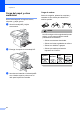
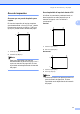
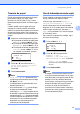
Table Of Contents
- GUÍA DEL USUARIO MFC-8460N/MFC-8860DN/MFC-8870DW
- Información a tener en cuenta para la utilización de este producto y compilación e información sobre esta publicación
- Declaración de la conformidad de CE
- Tabla de contenido
- Sección I: Generales
- 1 Información general
- Uso del documentación
- Acceso a la Guía del usuario completa
- Visualización de documentación
- Visualización de documentación (Windows®)
- Cómo encontrar las Instrucciones de escaneado
- Guía del usuario del Software:
- Guía del usuario del PaperPort®:
- Cómo encontrar las instrucciones de Fax Internet (sólo MFC-8860DN y MFC-8870DW)
- Visualización de documentación (Macintosh®)
- Cómo encontrar las Instrucciones de escaneado
- Guía del usuario del Software:
- Presto!® Guía del usuario de PageManager®:
- Cómo encontrar las instrucciones de Fax Internet (sólo MFC-8860DN y MFC-8870DW)
- Visualización de documentación
- Información general del panel de control
- 2 Carga de documentos y del papel
- 3 Configuración general
- 4 Funciones de seguridad
- 1 Información general
- Sección II: Fax
- 5 Envío de un fax
- Cómo enviar faxes
- Entrada al modo Fax
- Envío de un fax impreso por una sola cara desde el ADF
- Envío de un fax impreso por ambas caras desde el ADF (sólo MFC-8860DN y MFC-8870DW)
- Envío de un fax desde el cristal de escaneado
- Envío por fax de documentos en tamaño Legal desde el cristal de escaneado
- Cancelación de un fax que se está enviando
- Multienvíos
- Operaciones de envíos adicionales
- Cómo enviar faxes
- 6 Recepción de un fax
- 7 Teléfono y dispositivos externos
- 8 Marcación y almacenamiento de números
- Cómo marcar
- Cómo guardar los números
- 9 Opciones de fax remoto
- 10 Impresión de informes
- 11 Sondeo
- 5 Envío de un fax
- Sección III: Copia
- 12 Ejecutar copias
- Cómo copiar
- Opciones de copia
- Mensaje sin memoria
- 12 Ejecutar copias
- Sección IV: Software
- Sección V: Apéndice
- A Seguridad y legalidad
- B Opciones
- C Solución de problemas y mantenimiento rutinario
- Solución de problemas
- Mensajes de error
- Mantenimiento rutinario
- Sustitución de piezas de mantenimiento periódico
- Embalaje y transporte del equipo
- Información sobre el equipo
- D Menú y funciones
- E Especificaciones
- F Glosario
- Índice A
- Índice
- brother SPA

Configuración general
19
3
Tamaño de papel 3
Puede utilizar hasta nueve tamaños de papel
para imprimir copias: A4, Carta, Legal,
Ejecutivo, A5, A6, B5 y B6 y Folio; y cuatro
tamaños para imprimir faxes: A4, Carta, Legal o
Folio.
Cuando cambia el tipo de papel que haya
cargado en el equipo, también necesitará
cambiar los ajustes relacionados con el tamaño
del papel al mismo tiempo. Esto es porque el
equipo puede ajustarse a un fax entrante en la
página.
a
Seleccione una de las siguientes opciones:
Para ajustar el tamaño de papel para
la Band MP pulse el Menú, 1, 3, 1.
Para ajustar el tamaño de papel para
la Superior pulse el Menú, 1, 3, 2.
Para ajustar el tamaño de papel para
Inferior pulse el Menú, 1, 3, 3 si
ha cargado una bandeja opcional.
17.Selec. Bandeja
1.Band MP
a A4
b Carta
Selec. ab yOK
b Pulse a ó b para seleccionar A4,
Carta, Legal, Ejecutivo, A5, A6,
B5, B6, Folio ó Todos.
Pulse OK.
c Pulse Detener/Salir.
Nota
•
Legal
,
Folio
y
Todos
aparecerán sólo
cuando haya seleccionado para la bandeja
MP (
Menú
,
1
,
3
,
1
).
• La transparencia no está disponible en la
bandeja opcional Nº 2.
•
Si ha seleccionado
Todos
para el tamaño
de papel de la bandeja MP: Debe
seleccionar
MP sólo
para el ajuste del uso
de bandeja. No puede utilizar la selección de
tamaño de papel
Todos
para la bandeja MP
cuando se ejecutan las copias N en 1. Debe
seleccionar uno de los tamaños de papel
disponibles que sean distintos de la
selección para la bandeja MP.
Uso de la bandeja en modo copia
3
Puede cambiar la bandeja prioritaria que el
equipo utilizará para imprimir copias.
Cuando haya seleccionado Bandeja 1
sólo, MP sólo o Bandeja 2 sólo
1
, el
equipo utiliza papel sólo de esta bandeja
asignada. Si no le queda papel a la bandeja
seleccionada, aparecerá el mensaje Sin
papel en la panatalla LCD. Inserta el papel
en la bandeja vacía.
Para cambiar los ajustes de bandeja, sigue
las instrucciones abajo:
a Pulse el Menú, 1, 7, 1.
17.Selec. Bandeja
1.Copia
a MP>T2
b T1>MP
Selec. ab yOK
b Pulse a ó b para seleccionar
Bandeja 1 sólo
1
,
Bandeja 2 sólo
1
, MP sólo,
MP>T1>T3
1
ó T1>T2
1
>MP. Pulse OK.
1
Bandeja 2 sólo o T2 aparece
exclusivamente si está instalada la bandeja
opcional.
c Pulse Detener/Salir.
Nota
• Al cargar los documentos desde el ADF,
el equipo buscará la bandeja con el papel
más adecuado y escogerá el papel de esa
bandeja. Si no hay bandeja adecuada
para el papel, el equipo escogerá el papel
desde la bandeja que tenga prioridad.
• Al utilizar el cristal de escaneado, el
documento se copiará desde la bandeja
prioritaria aun si hay papel más adecuado
en otra bandeja de papel.