
User's Guide
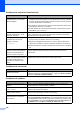
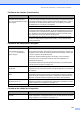
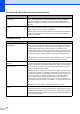
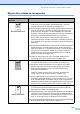

Table Of Contents
- GUÍA DEL USUARIO MFC-8460N/MFC-8860DN/MFC-8870DW
- Información a tener en cuenta para la utilización de este producto y compilación e información sobre esta publicación
- Declaración de la conformidad de CE
- Tabla de contenido
- Sección I: Generales
- 1 Información general
- Uso del documentación
- Acceso a la Guía del usuario completa
- Visualización de documentación
- Visualización de documentación (Windows®)
- Cómo encontrar las Instrucciones de escaneado
- Guía del usuario del Software:
- Guía del usuario del PaperPort®:
- Cómo encontrar las instrucciones de Fax Internet (sólo MFC-8860DN y MFC-8870DW)
- Visualización de documentación (Macintosh®)
- Cómo encontrar las Instrucciones de escaneado
- Guía del usuario del Software:
- Presto!® Guía del usuario de PageManager®:
- Cómo encontrar las instrucciones de Fax Internet (sólo MFC-8860DN y MFC-8870DW)
- Visualización de documentación
- Información general del panel de control
- 2 Carga de documentos y del papel
- 3 Configuración general
- 4 Funciones de seguridad
- 1 Información general
- Sección II: Fax
- 5 Envío de un fax
- Cómo enviar faxes
- Entrada al modo Fax
- Envío de un fax impreso por una sola cara desde el ADF
- Envío de un fax impreso por ambas caras desde el ADF (sólo MFC-8860DN y MFC-8870DW)
- Envío de un fax desde el cristal de escaneado
- Envío por fax de documentos en tamaño Legal desde el cristal de escaneado
- Cancelación de un fax que se está enviando
- Multienvíos
- Operaciones de envíos adicionales
- Cómo enviar faxes
- 6 Recepción de un fax
- 7 Teléfono y dispositivos externos
- 8 Marcación y almacenamiento de números
- Cómo marcar
- Cómo guardar los números
- 9 Opciones de fax remoto
- 10 Impresión de informes
- 11 Sondeo
- 5 Envío de un fax
- Sección III: Copia
- 12 Ejecutar copias
- Cómo copiar
- Opciones de copia
- Mensaje sin memoria
- 12 Ejecutar copias
- Sección IV: Software
- Sección V: Apéndice
- A Seguridad y legalidad
- B Opciones
- C Solución de problemas y mantenimiento rutinario
- Solución de problemas
- Mensajes de error
- Mantenimiento rutinario
- Sustitución de piezas de mantenimiento periódico
- Embalaje y transporte del equipo
- Información sobre el equipo
- D Menú y funciones
- E Especificaciones
- F Glosario
- Índice A
- Índice
- brother SPA

102
Las páginas impresas salen
manchadas.
Es posible que la configuración de Tipo de papel no coincida con el tipo de
material que esté utilizando o el soporte de impresión puede ser demasiado
grueso o su superficie muy irregular. (Consulte el Papel aceptable y otros
materiales en la página 12 y la ficha en la Guía del usuario del Software en el
CD-ROM.)
Las impresiones salen demasiado
claras.
Si se produce este problema cuando está haciendo copias o imprimiendo los
faxes recibidos, desactive el modo Ahorro de tóner en los ajustes de menú del
equipo. (Consulte Ahorro de tóner en la página 22.)
Desactive la opción Ahorro de tóner desde la ficha Avanzada del controlador de
impresora. (Consulte la Ficha avanzada en la Guía del usuario del Software
incluida en el CD-ROM.)
Problemas de red
Problemas Sugerencias
No puede imprimir a través de una
red alambrada.
Asegúrese de que el equipo esté encendido, en línea y en Modo preparado.
Imprima la lista de Configuración de la red para ver los ajustes de configuración
de red actuales. (Consulte Para imprimir un informe en la página 68.) Vuelva a
conectar el cable de red LAN al hub para verificar que el cableado y las
conexiones de red sean correctas. Si fuese posible, intente conectar el equipo a
un puerto diferente utilizando un cable distinto. Si se ha conectado correctamente,
la pantalla LED superior del panel posterior del equipo se iluminará en verde.
Si está utilizando una conexión inalámbrica o tiene problemas de red, consulte la
Guía del usuario en Red incluida en el CD-ROM para mayor información.
La función de escaneado en red no
funciona.
(Sólo para Windows
®
) la configuración de Cortafuegos en el PC podría rechazar
la conexión de red necesaria. Siga las instrucciones descritas a continuación para
desactivar el Firewall. Si está utilizando cualquier otro software de cortafuegos
mencionado abajo, consulte las instrucciones para ese software o póngase en
contacto con el fabricante del software.
<Windows
®
XP SP2> 1.Haga clic en el botón Inicio, ‘Ajustes’, ‘Panel de control’
y, a continuación, seleccione ‘Cortafuegos de Windows’. Asegúrese de que el
Cortafuegos de Windows en la ficha ’Básica’ esté ajustado a On. 2.Haga clic en
la ficha ‘Excepciones’ y en el botón ‘Agregar puerto’. 3.Introduzca cualquier
nombre, número de puerto (54295 para escaneado en red y 54926 para
recepción de PC-FAX), seleccione ’UPD’ y haga clic en OK. 4.Asegúrese si la
nueva configuración se ha añadido y comprobado y, a continuación haga clic en
‘OK’.
Para Windows
®
XP SP1, visite el sitio web Brother Solutions Center.
La función Recepción PC-Fax en
red no funciona.
El ordenador no puede encontrar el
equipo.
<Para usuarios de Windows
®
> la configuración de Cortafuegos en el PC podría
rechazar la conexión de red. Para mayor información, vea la instrucción arriba.
<Para usuarios de Macintosh
®
> Vuelva a seleccionar el equipo en la aplicación
de DeviceSelector ubicada en Macintosh HD/Library/Printers/Brother/Utilities o en
el modo del ControlCenter2.
Problemas de calidad de la impresión (Continuación)
Problemas Sugerencias