
User's Guide
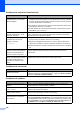
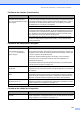
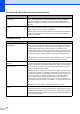
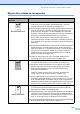

Table Of Contents
- GUÍA DEL USUARIO MFC-8460N/MFC-8860DN/MFC-8870DW
- Información a tener en cuenta para la utilización de este producto y compilación e información sobre esta publicación
- Declaración de la conformidad de CE
- Tabla de contenido
- Sección I: Generales
- 1 Información general
- Uso del documentación
- Acceso a la Guía del usuario completa
- Visualización de documentación
- Visualización de documentación (Windows®)
- Cómo encontrar las Instrucciones de escaneado
- Guía del usuario del Software:
- Guía del usuario del PaperPort®:
- Cómo encontrar las instrucciones de Fax Internet (sólo MFC-8860DN y MFC-8870DW)
- Visualización de documentación (Macintosh®)
- Cómo encontrar las Instrucciones de escaneado
- Guía del usuario del Software:
- Presto!® Guía del usuario de PageManager®:
- Cómo encontrar las instrucciones de Fax Internet (sólo MFC-8860DN y MFC-8870DW)
- Visualización de documentación
- Información general del panel de control
- 2 Carga de documentos y del papel
- 3 Configuración general
- 4 Funciones de seguridad
- 1 Información general
- Sección II: Fax
- 5 Envío de un fax
- Cómo enviar faxes
- Entrada al modo Fax
- Envío de un fax impreso por una sola cara desde el ADF
- Envío de un fax impreso por ambas caras desde el ADF (sólo MFC-8860DN y MFC-8870DW)
- Envío de un fax desde el cristal de escaneado
- Envío por fax de documentos en tamaño Legal desde el cristal de escaneado
- Cancelación de un fax que se está enviando
- Multienvíos
- Operaciones de envíos adicionales
- Cómo enviar faxes
- 6 Recepción de un fax
- 7 Teléfono y dispositivos externos
- 8 Marcación y almacenamiento de números
- Cómo marcar
- Cómo guardar los números
- 9 Opciones de fax remoto
- 10 Impresión de informes
- 11 Sondeo
- 5 Envío de un fax
- Sección III: Copia
- 12 Ejecutar copias
- Cómo copiar
- Opciones de copia
- Mensaje sin memoria
- 12 Ejecutar copias
- Sección IV: Software
- Sección V: Apéndice
- A Seguridad y legalidad
- B Opciones
- C Solución de problemas y mantenimiento rutinario
- Solución de problemas
- Mensajes de error
- Mantenimiento rutinario
- Sustitución de piezas de mantenimiento periódico
- Embalaje y transporte del equipo
- Información sobre el equipo
- D Menú y funciones
- E Especificaciones
- F Glosario
- Índice A
- Índice
- brother SPA

Solución de problemas y mantenimiento rutinario
101
Aparecen mensajes de error como
‘Imposible escribir sobre LPT1’,
‘LPT1 ya se está utilizando’ o ‘MFC
está ocupado’.
Asegúrese de que el equipo está encendido (enchufado a la toma de corriente y
con el interruptor de encendido en posición encendido) y conectado directamente
al ordenador mediante el cable en paralelo bidireccional IEEE-1284. El cable no
debe pasar por otro dispositivo periférico (como una unidad Zip, una unidad
CD-ROM externa o una caja de conmutadores).
Asegúrese de que la pantalla LCD no muestre un mensaje de error.
Asegúrese de que ningún otro controlador de dispositivo, que también se
comunique a través del puerto paralelo, se ejecute automáticamente al arrancar
el ordenador (como controladores de unidades Zip, unidades CD-ROM externas,
etc.). Sugerimos comprobar las siguientes áreas: Líneas de comandos Load=,
Run= del archivo win.ini o del Grupo de Configuración)
Pida al fabricante del ordenador que confirme que la configuración del puerto
paralelo de la BIOS admite equipos bidireccionales, como por ejemplo Modo
puerto paralelo-ECP.
Problemas de manipulación del papel
Problemas Sugerencias
El equipo no carga papel.
En la pantalla LCD aparece
Sin papel ó un mensaje de
atasco de papel.
Si no hay papel, cargue una nueva pila de papel en la bandeja de papel.
Si hay papel en la bandeja, asegúrese de que está correctamente colocado. Si el
papel está curvado, alíselo. En ocasiones resulta útil retirar el papel, voltear la pila
y volver a cargarla en la bandeja de papel.
Reduzca la cantidad de papel cargado en la bandeja y vuelva a intentarlo.
Compruebe que no se haya seleccionado el modo de bandeja MP en el
controlador de impresora.
Si la pantalla LCD muestra el mesanje Atascos de papel y el problema persiste,
consulte Atascos de papel en la página 115.
El equipo no carga papel desde la
bandeja MP.
Hojee bien el papel y colóquelo de nuevo firmemente.
Asegúrese de que se ha seleccionado el modo de bandeja MP en el controlador
de impresora.
Necesita saber cómo cargar
sobres.
Puede cargar sobres desde la bandeja MP. La aplicación debe estar configurada
para imprimir sobres del mismo tamaño que esté utilizando. Puede configurarlo
desde los menús Configuración de página o Configuración de documento de la
aplicación. Consulte el Manual de aplicación para obtener más información.
Necesita saber cuál es el papel
apropiado para el uso.
Se puede utilizar papel normal, papel reciclado, sobres, transparencias y
etiquetas compatibles con impresoras láser. (Para obtener más detalles, consulte
Papel aceptable y otros materiales en la página 12.)
Existe un atasco de papel. Consulte Atascos de papel en la página 115.
Problemas de calidad de la impresión
Problemas Sugerencias
Las páginas impresas salen
curvadas.
El papel fino o grueso de baja calidad puede causar este problema. Asegúrese de
haber configurado un Tipo de papel acorde con el que esté utilizando. (Consulte
Papel aceptable y otros materiales en la página 12.)
Problemas de software (Continuación)
Problemas Sugerencias