
User's Guide

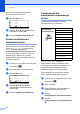

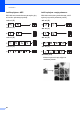
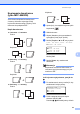
Table Of Contents
- PODRĘCZNIK UŻYTKOWNIKA MFC-8460N/MFC-8860DN
- Deklaracja zgodnoœci EC wg dyrektywy R & TTE
- Spis Treści
- Sekcja I: Ogólne
- Sekcja II: Faks
- Sekcja III: Kopiowanie
- 8 Robienie kopii
- Jak kopiować
- Opcje kopiowania
- Komunikat o braku pamięci
- 8 Robienie kopii
- Sekcja IV: Załączniki
- Indeks
- brother POL

Robienie kopii
51
8
f Wybierz jedną z poniższych opcji:
Naciśnij a lub b, aby wybrać
żądany stopień powiększenia lub
pomniejszenia. Naciśnij OK.
Naciśnij a lub b, aby wybrać WYBÓR
(25-400%). Naciśnij OK. Używaj
klawiatury do wprowadzania stopnia
powiększenia lub zmniejszenia od
25% do 400%. (Na przykład naciśnij 5
3 w celu wprowadzenia 53%.)
Naciśnij OK.
g Naciśnij Start.
Informacja
• Konfiguracja Auto jest dostępna tylko
wtedy, gdy pobieranie następuje z
podajnika ADF.
• Opcje rozplanowania strony w postaci 2 w
1(P), 2 w 1(L), 4 w 1(P), 4 w 1(L) lub
plakatu nie są dostępne podczas
powiększania lub pomniejszania. (P)
oznacza portret i (L) oznacza krajobraz.
Wykonywanie N w 1 kopii lub
plakacie 8
Możesz zmniejszyć ilość papieru używanego
podczas kopiowania za pomocą funkcji N w
1. Umożliwia skopiowanie dwóch lub
czterech stron na jednej stronie, co pozwala
zaoszczędzić papier.
Możesz również zrobić plakat. Jeśli
korzystasz z funkcji plakatu, urządzenie dzieli
dokument na sekcje, następnie powiększa je
tak, abyś mógł potem połączyć je w plakat.
Jeśli chcesz wydrukować plakat, użyj szyby
skanera.
Ważne 8
Upewnij się, czy rozmiar papieru jest
ustawiony na LETTER, A4, LEGAL lub
FOLIO.
(P) oznacza portret, a (L) oznacza
krajobraz.
Możesz używać tylko funkcji N w 1 lub
plakatu w 100% rozmiarze kopii.
Za jednym razem możesz zrobić tylko
jedną kopię plakatu.
a Upewnij się, że urządzenie jest w trybie
kopiowania .
b Włóż dokument.
c Używaj klawiatury do wprowadzania
wymaganej liczby kopii (do 99).
d Naciśnij Nin1(Nw1).
e Naciśnij a lub b, aby wybrać
2W1(P), 2W1(L), 4W1(P),
4W1(L), PLAKAT(3 X 3) lub
WYŁ(1 W 1).
Naciśnij OK.
f Naciśnij Start, aby zeskanować stronę.
Jeśli robisz plakat lub umieszczasz
dokument w ADF, urządzenie skanuje
strony i rozpoczyna drukowanie.
Jeśli używasz szyby skanera, przejdź do
g.
g Po zeskanowaniu strony naciśnij 1, aby
zeskanować kolejną stronę.
PŁASKIE ŁOŻE
NASTĘPNA STRONA?
a 1.TAK
b 2.NIE
WYB. ab &OK.
h Połóż kolejną stronę na szybie skanera.
Naciśnij OK.
Powtórz g i h dla każdej strony układu.
i Po zeskanowaniu wszystkich stron
naciśnij 2, aby zakończyć.