
User's Guide

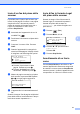

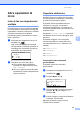
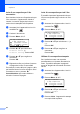
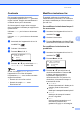
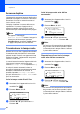
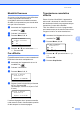

Table Of Contents
- GUIDA DELL’UTENTE MFC-8460N/MFC-8860DN/MFC-8870DW
- Informazioni sulla validità e avviso su redazione e pubblicazione
- Dichiarazione di conformità CEE
- Sommario
- Sezione I: Generale
- 1 Informazioni generali
- Utilizzo della documentazione
- Accesso alla Guida dell’utente completa
- Visualizzazione documentazione
- Visualizzazione documentazione (Windows®)
- Come trovare le indicazioni di scansione
- Guida software dell’utente:
- Guida dell'Utente PaperPort®:
- Come trovare le indicazioni per Internet FAX (solo per i modelli MFC-8860DN e MFC-8870DW)
- Visualizzazione documentazione (Macintosh®)
- Come trovare le indicazioni di scansione
- Guida software dell’utente:
- Presto!® Guida dell’utente PageManager®:
- Come trovare le indicazioni per Internet FAX (solo per i modelli MFC-8860DN e MFC-8870DW)
- Visualizzazione documentazione
- Descrizione Pannello dei comandi
- 2 Caricamento di documenti e carta
- 3 Impostazione generale
- 4 Funzioni sicurezza
- 1 Informazioni generali
- Sezione II: Fax
- 5 Invio di fax
- Come inviare i fax
- Accesso alla modalità fax
- Invio di un fax stampato solo su un lato dall’alimentatore automatico
- Invio di un fax stampato fronte-retro dall’alimentatore automatico (solo per i modelli MFC-8860DN e MFC-8870DW)
- Invio di un fax dal piano dello scanner
- Invio di fax in formato Legal dal piano dello scanner
- Annullamento di un fax in corso
- Trasmissione circolare
- Altre operazioni di invio
- Come inviare i fax
- 6 Ricezione di un fax
- 7 Telefono e segreterie
- 8 Composizione e memorizzazione numeri
- Come comporre i numeri
- Memorizzazione di numeri
- 9 Opzioni per le trasmissioni fax remote
- 10 Stampa rapporti
- 11 Polling
- 5 Invio di fax
- Sezione III: Copia
- 12 Riproduzione di copie
- Come eseguire le copie
- Opzioni di copia
- Messaggio di Memoria esaurita
- 12 Riproduzione di copie
- Sezione IV: Software
- Sezione V: Appendici
- A Sicurezza e restrizioni legali
- B Opzioni
- C Risoluzione dei problemi e manutenzione ordinaria
- Risoluzione dei problemi
- Messaggi di errore
- Manutenzione ordinaria
- Sostituzione di pezzi sottoposti a manutenzione periodica
- Imballaggio e spedizione dell’apparecchio
- Informazioni sull'apparecchio
- D Menu e funzioni
- E Specifiche tecniche
- F Glossario
- Indice
- brother ITA

Invio di fax
35
5
Contrasto 5
Per la maggior parte dei documenti,
l’impostazione predefinita di Auto garantirà i
migliori risultati. Sceglie automaticamente il
contrasto idoneo per il documento.
Se il documento è troppo chiaro o troppo
scuro, modificare il contrasto per migliorare la
qualità del fax.
Utilizzare Scuro per inviare un documento
chiaro.
Utilizzare Chiaro per inviare un documento
scuro.
a Accertarsi che l'apparecchio si trovi in
modalità Fax .
b Caricare il documento.
c Premere Menu, 2, 2, 1.
22.Imp trasmiss
1.Contrasto
a Auto
b Chiaro
Selez. ab eOK
d Premere a o b per selezionare Auto,
Chiaro o Scuro. Premere OK.
Nota
Anche si si sceglie Chiaro o Scuro,
l'apparecchio invia il fax utilizzando
l'impostazione Auto se si verifica una delle
seguenti condizioni:
• Quando si invia un fax a colori.
• Quando si sceglie Foto come
Risoluzione fax.
Modifica risoluzione fax 5
È possibile migliorare la qualità del fax
modificandone la risoluzione. La risoluzione
può essere modificata per il fax successivo o
per tutti i fax.
Per modificare la risoluzione fax per il
fax successivo 5
a Accertarsi che l'apparecchio si trovi in
modalità Fax .
b Caricare il documento.
c Premere Risoluzione quindi a o b per
selezionare la risoluzione. Premere OK.
Per modificare la risoluzione fax
predefinita 5
a Accertarsi che l'apparecchio si trovi in
modalità Fax .
b Premere Menu, 2, 2, 2.
22.Imp trasmiss
2.Risoluz Fax
a Standard
b Fine
Selez. ab eOK
c Premere a o b per selezionare la
risoluzione desiderata. Premere OK.
L’elenco che segue mostra le
impostazioni disponibili per la
risoluzione dei fax. Più precisa è la
risoluzione, più aumenta il tempo di
trasmissione del fax.
Standard
Questa impostazione è ideale per la
maggior parte dei documenti.
Fine
Ideale per la stampa di caratteri piccoli.
S.Fine
Ideale per la stampa di caratteri
piccoli o di grafica.
Foto
Usare questa impostazione se il
documento presenta varie
gradazioni di grigio o un’immagine.