
User's Guide
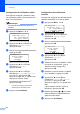
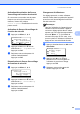


Table Of Contents
- GUIDE DE L’UTILISATEUR MFC-8460N/MFC-8860DN/MFC-8870DW
- Numéros de Brother
- Commande d’accessoires et de consommables
- Avis de rédaction et de publication
- Table des matières
- Section I: GÉNÉRALITÉS
- 1 Informations générales
- Comment utiliser la documentation
- Comment accéder au Guide complet de l’utilisateur
- Comment visualiser la documentation
- Comment visualiser la documentation (Windows®)
- Comment trouver les instructions de numérisation
- Guide d'utilisation du logiciel :
- Guide de l'utilisateur de PaperPort® :
- Comment trouver les instructions de télécopies par Internet (MFC-8860DN et MFC-8870DW uniquement)
- Comment visualiser la documentation (Macintosh®)
- Comment trouver les instructions de numérisation
- Guide d'utilisation du logiciel :
- Guide de l’utilisateur de Presto!® PageManager® :
- Comment trouver les instructions de télécopies par Internet (MFC-8860DN et MFC-8870DW uniquement)
- Comment visualiser la documentation
- Comment accéder au service de soutien de Brother (pour Windows®)
- Description du panneau de commande
- 2 Chargement des documents et du papier
- 3 Programmation générale
- 4 Fonctions de sécurité
- Sécurité
- Verrouillage de configuration
- Verrouillage de fonction de sécurité
- Configuration du mot de passe pour l’administrateur
- Configuration de l’utilisateur public
- Configuration des utilisateurs réservés
- Activation/désactivation de Secure Verrouillage de fonction de sécurité
- Activation de Secure Verrouillage de fonction de sécurité
- Désactivation de Secure Verrouillage de fonction de sécurité
- Changement d’utilisateurs
- Sécurité
- 1 Informations générales
- Section II: Télécopie
- 5 Envoi de télécopie
- Activation du mode télécopieur
- Envoi d‘une télécopie recto à partir de l'alimentation automatique de documents (ADF)
- Envoi d‘une télécopie recto verso à partir de l'alimentation automatique de documents (ADF) (MFC-8860DN et MFC-8870DW uniquement)
- Envoi d’une télécopie à partir de la vitre du numériseur
- Envoi de documents de format légal à même la vitre du numériseur
- Annulation d’une télécopie en cours d’exécution
- Diffusion (d'une télécopie)
- Opérations d’envoi supplémentaires
- Envoi de télécopies en utilisant des paramètres multiples
- Page couverture électronique
- Contraste
- Modification de la résolution télécopieur
- Double accès
- Transmission en temps réel
- Mode Outre-mer
- Envoi différé
- Transmission différée par lots
- Vérification et annulation de tâches en attente
- Envoi manuel d’une télécopie
- Message de mémoire saturée
- Activation du mode télécopieur
- 6 Réception d’une télécopie
- 7 Services téléphoniques et appareils externes
- Services de la ligne téléphonique
- Sonnerie spéciale
- Quels sont les avantages de la «Sonnerie spéciale» de votre compagnie de téléphone?
- Quels sont les avantages de la «Sonnerie spéciale» offerte par Brother ?
- Utilisez-vous le service de messagerie vocale?
- Avant de choisir le type de sonnerie à enregistrer
- Enregistrement du type de sonnerie spéciale Très important!
- Désactivation de la sonnerie spéciale
- Identification de la ligne appelante
- Sonnerie spéciale
- Branchement d’un RÉP externe (Répondeur téléphonique externe)
- Téléphones externes et supplémentaires
- Services de la ligne téléphonique
- 8 Composition et enregistrement des numéros
- Comment composer un numéro
- Enregistrement de numéros
- Enregistrement d’une pause
- Enregistrement de numéros à monotouche
- Enregistrement de numéros abrégés
- Modification de numéros à monotouche et de numéros abrégés
- Configuration de groupes pour la diffusion
- Composition de codes d'accès et de numéros de carte de crédit
- Pause
- Tonalité ou impulsion (pour le Canada uniquement)
- 9 Options de récupération de télécopies à distance
- 10 Impression de rapports
- 11 Invitation à émettre/recevoir
- 5 Envoi de télécopie
- Section III: COPIE
- 12 Fonction de copie
- Comment faire des copies
- Options de copie
- Changer la qualité des copies
- Changement de la résolution de copie de texte
- Agrandissement ou réduction de l’image copiée
- Copie N en 1 ou affiche (mise en page)
- Copie recto verso (MFC-8860DN et MFC-8870DW uniquement)
- Tri de copies à l'aide de l’alimentation automatique de documents
- Réglage du contraste
- Sélectionner bacs
- Message de mémoire saturée
- 12 Fonction de copie
- Section IV: Logiciel
- Section V: Annexes
- A Sécurité et consignes légales
- Choix de l'emplacement
- Pour utiliser l’appareil en toute sécurité
- Renseignements importants
- Avis régissant les postes téléphoniques et avis de la FCC
- Énoncé de conformité FCC (Federal Communications Commission, États-Unis seulement)
- Avis de conformité d’Industrie Canada (s’adresse uniquement aux résidents du Canada)
- Débranchez un périphérique
- Connexion réseau local
- Protection laser
- Réglementations FDA
- Consignes de sécurité importantes
- Marques de commerce
- B Options
- C Dépannage et entretien régulier
- Dépannage
- Messages d’erreur
- Entretien régulier
- Nettoyage de l'extérieur de l’appareil
- Nettoyage de la vitre du numériseur
- Nettoyage de la fenêtre du numériseur laser
- Nettoyage du fil corona
- Nettoyage du bloc tambour
- Remplacement de la cartouche de toner (TN-550/TN-580)
- Remplacement de la cartouche de toner
- Remplacement du bloc tambour (DR-520)
- Remplacement des pièces d'entretien périodique
- Emballage et transport de l’appareil
- Informations à propos de l’appareil
- D Menus et caractéristiques
- E Caractéristiques techniques
- F Glossaire
- A Sécurité et consignes légales
- Index
- brother CAN-FRE

Chapitre 4
28
Configuration de l’utilisateur public 4
Vous pouvez configurer l’utilisateur public.
Les utilisateurs publics n'ont pas besoin de
saisir un mot de passe.
Remarque
Vous devez désactiver au moins une
fonction.
a Appuyez sur Menu, 1, 9, 2.
19.Sécurité
2.Blocage fonct.
Bl. stopiMarche
Confg mot passe
Sélect. ab &OK
b Appuyez sur a ou sur b afin de
sélectionner Config usager.
Appuyez sur OK.
c Entrez le mot de passe d'administrateur.
Appuyez sur OK.
19.Sécurité
Config usager
Publique
Usager01
Sélect. ab &OK
d Appuyez sur a ou sur b pour
sélectionner Publique.
Appuyez sur OK.
e Appuyez sur a ou sur b pour
sélectionner Activer ou Désactiv
pour Fax Tx. Appuyez sur OK.
Après avoir réglé Fax Tx, répétez ces
étapes pour Fax Rx, Copie,
Numérisation et Impression PC
1
.
Appuyez sur OK.
1
Vous pouvez configurer Imprimer PC
seulement pour l’utilisateur public.
f Appuyez sur Arrêt/Sortie.
Configuration des utilisateurs
réservés 4
Vous pouvez configurer des utilisateurs avec
certaines restrictions et un mot de passe.
a Appuyez sur Menu, 1, 9, 2.
19.Sécurité
2.Blocage fonct.
Bl. stopiMarche
Confg mot passe
Sélect. ab &OK
b Appuyez sur a ou sur b afin de
sélectionner Config usager.
Appuyez sur OK.
c Entrez le mot de passe d'administrateur.
Appuyez sur OK.
19.Sécurité
Config usager
Publique
Usager01
Sélect. ab &OK
d Appuyez sur a ou sur b pour
sélectionner Publique.
Appuyez sur OK.
e Saisissez le nom de l’utilisateur à l'aide
du clavier de composition. (Voir la
Saisie de texte à la page 165.)
Appuyez sur OK.
f Saisissez un mot de passe à 4 chiffres
pour l’utilisateur. Appuyez sur OK.
g Appuyez sur a ou sur b pour
sélectionner Activer ou Désactiv
pour Fax Tx. Appuyez sur OK.
Après avoir réglé Fax Tx, répétez ces
étap
s pour Imprimer Fax Rx, Copier et
Numériser. Appuyez sur OK.
h Répétez les étapes d à g pour saisir
chaque utilisateur supplémentaire et
chaque mot de passe.
i Appuyez sur Arrêt/Sortie.